Configurer un plan de salle
Comment ajouter et configurer un nouveau plan de salle dans ticketmatic ?
Ajouter et configurer un nouveau plan de salle
Ticketmatic permet de vendre des billets pour des événements avec places assises. Les acheteurs peuvent soit se voir attribuer automatiquement la meilleure place disponible, soit choisir eux-mêmes leurs sièges.
Pour configurer un événement avec places numérotées, vous devez d’abord créer un plan de salle, puis le lier à votre événement. Un même plan peut être réutilisé pour plusieurs événements.
Les plans de salle se gèrent dans Paramètres → Plans de salle.
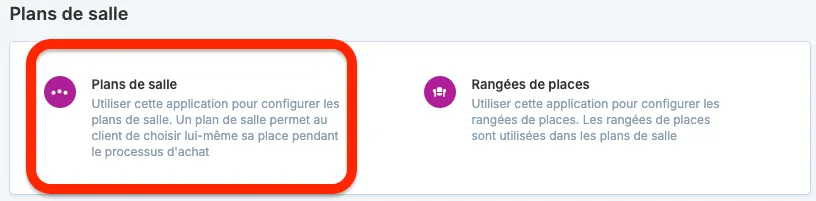
1. Ajouter un plan de salle
Pour créer un plan de salle, vous devez disposer d’un fichier SVG. Cliquez ici pour obtenir ce fichier. Une fois que vous avez téléchargé ce fichier:
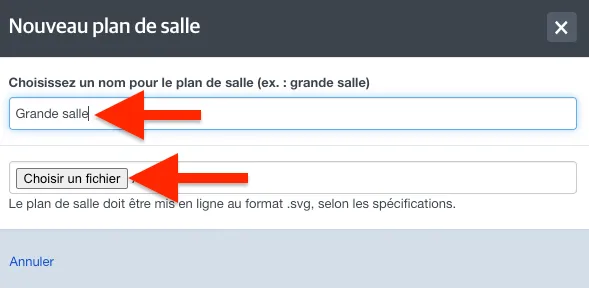
- Cliquez sur Ajouter
- Donnez un nom à votre plan
- Importez le fichier SVG correspondant
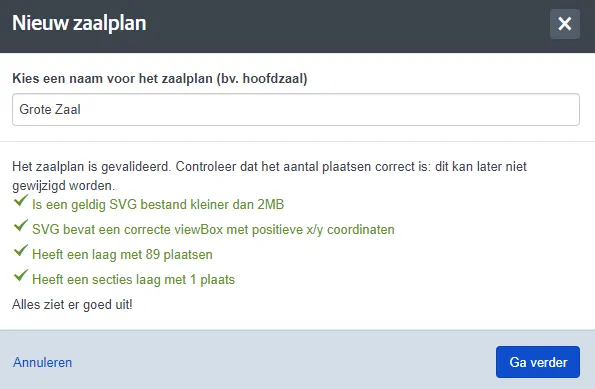
Le système vérifie automatiquement si le fichier est conforme.
⚠️ Important : vérifiez à ce stade que le nombre total de sièges détectés correspond bien à la réalité.
2. Attribuer les rangées (catégories) et les numéros de siège
Cliquez sur Assigner une nouvelle rangée
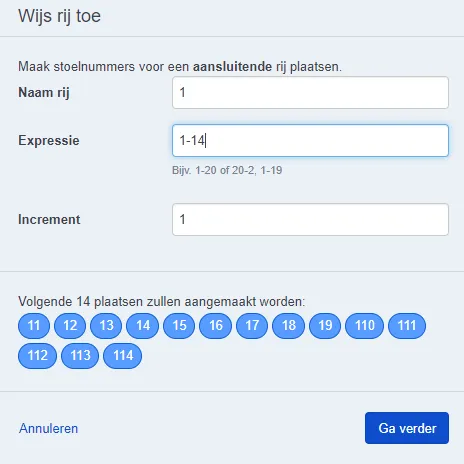
Exemple : Configurez la rangée 1 avec 14 sièges Entrez 1 comme nom de rangée et 1-14 dans l’expression des sièges. Utilisez 1 comme incrément si les numéros de siège sont consécutifs. Si la numérotation est paire ou impaire uniquement, utilisez 2.
Les numéros de sièges apparaissent en bleu, composés de la rangée puis du siège (ex. rangée 1 siège 14 = 114). Cliquez ensuite sur la bouton bleu Continuer.
Attribuez maintenant les numéros aux sièges dans le plan en cliquant sur chaque siège à partir du siège 1. Si la rangée est droite, vous pouvez cliquer le premier siège, maintenir Shift, puis cliquer le dernier pour assigner toute la rangée d’un coup.

Les lignes bleues indiquent que les sièges sont liés en rangée. Répétez pour chaque rangée. Si une rangée est interrompue (par ex. passage technique), procédez par sections.


⚠️ Si vous attribuez toute la rangée sans sections, tous les sièges seront connectés : réserver le siège 6 et 12 pourrait être interprété comme deux sièges adjacents, malgré un espace.

Si la partie gauche utilise une numérotation impaire et la droite paire, utilisez l’expression et l’incrément ainsi :

Exemples d’expressions :
- 1-9 incrément 1 → 1,2,3,4,5,6,7,8,9
- 1-9 incrément 2 → 1,3,5,7,9
- A-D incrément 1 → A,B,C,D
- 1-9,10-2 incrément 2 → 1,3,5,7,9,10,8,6,4,2
- 1-3,6,9,11-13 incrément 1 → 1,2,3,6,9,11,12,13
Lorsque rangée et sièges sont corrects, cliquez en haut à droite sur Enregistrer
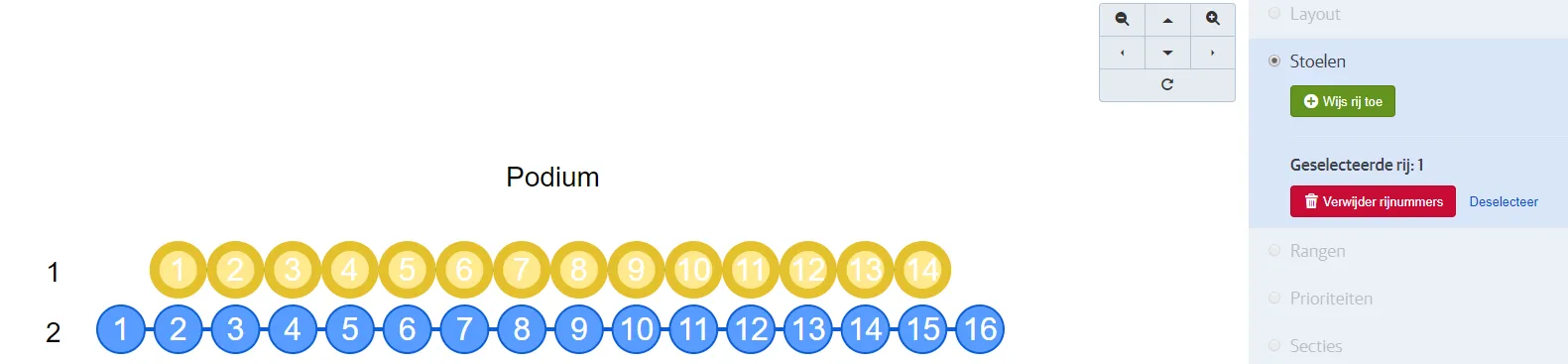
ℹ️ Vous avez fait une erreur ? Cliquez sur la rangée à modifier, puis Supprimer les numéros de rangée, et recommencez.
Rangées
Cliquez à droite sur Rangées pour assigner une catégorie aux sièges. En bas à gauche, vous voyez les rangées disponibles et le nombre de sièges assignés. Par défaut, tous sont assignés à la catégorie élevée.
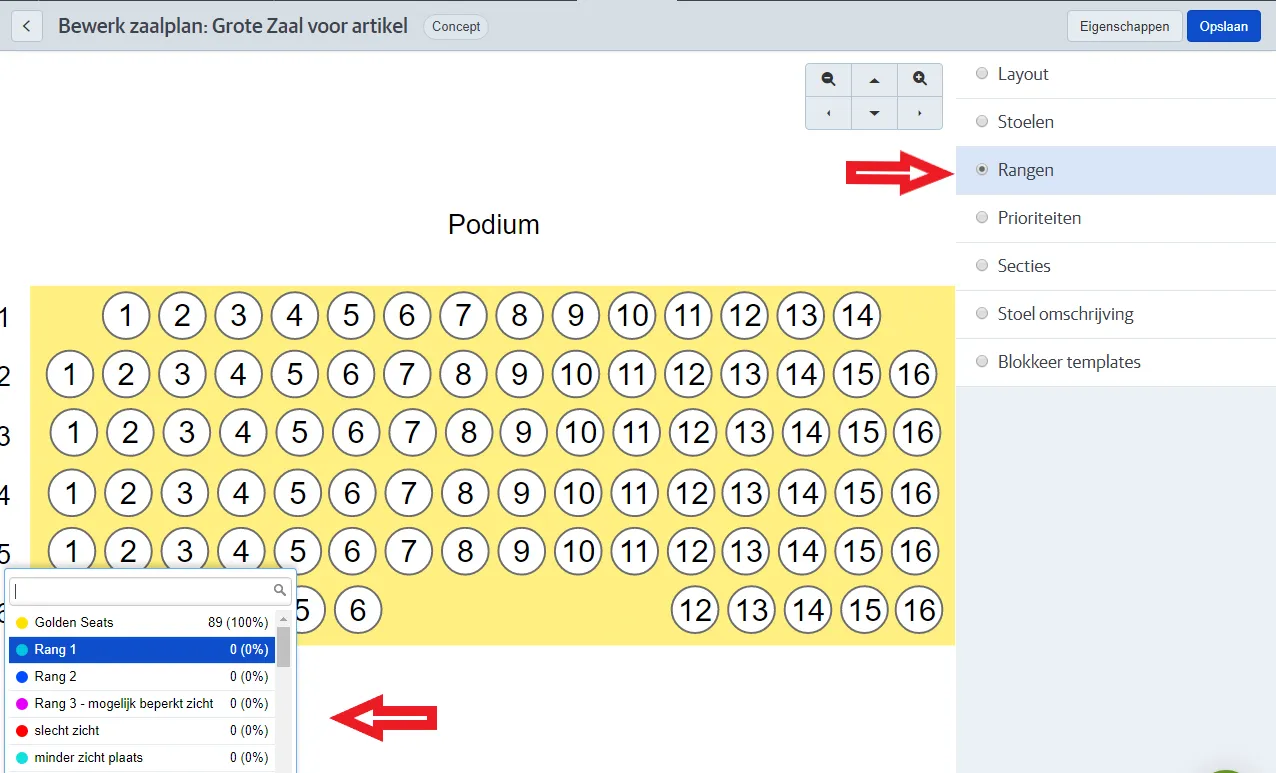
Pour assigner une catégorie, sélectionnez-la à gauche, puis utilisez le pinceau pour peindre les sièges. Ils prendront la couleur de la catégorie. Cliquez ensuite sur Enregistrer
ℹ️ Pour ajouter une nouvelle rangée, créez-la d’abord via Paramètres → Rangées de places
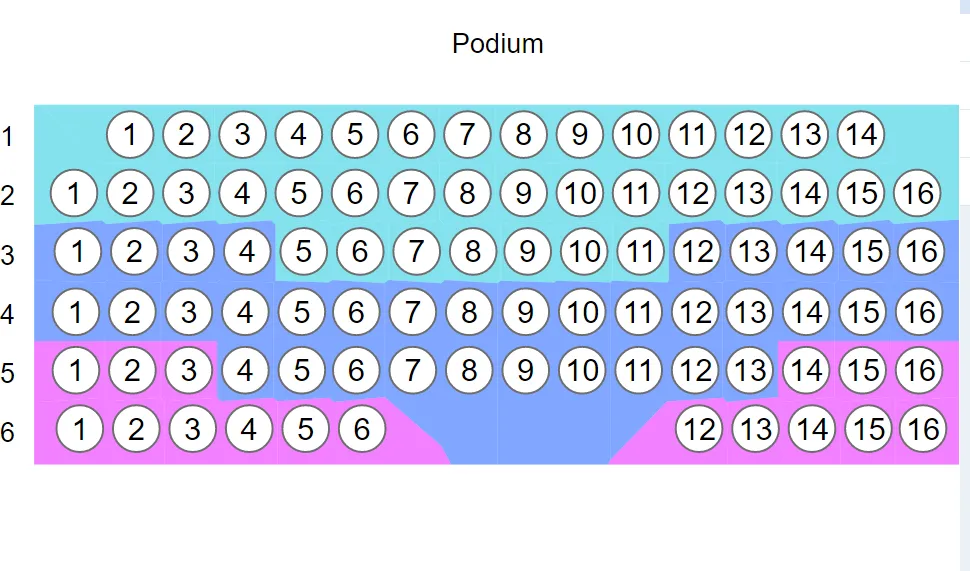
ℹ️ Info : Les rangées permettent d’affecter différents tarifs aux zones. Vous pouvez les modifier plus tard dans l’événement Modifier les rangées d’un événement numéroté.
Priorités
Les priorités déterminent l’attribution des meilleurs sièges lors de la vente. Utilisez le pinceau pour sélectionner les sièges concernés.
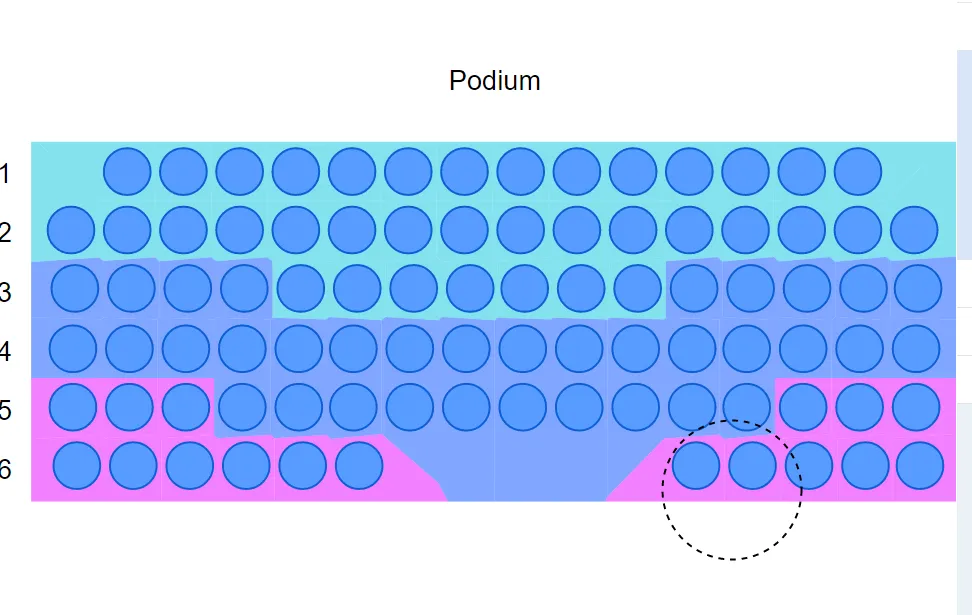
Cliquez ensuite sur Définir les priorités pour les places sélectionnées
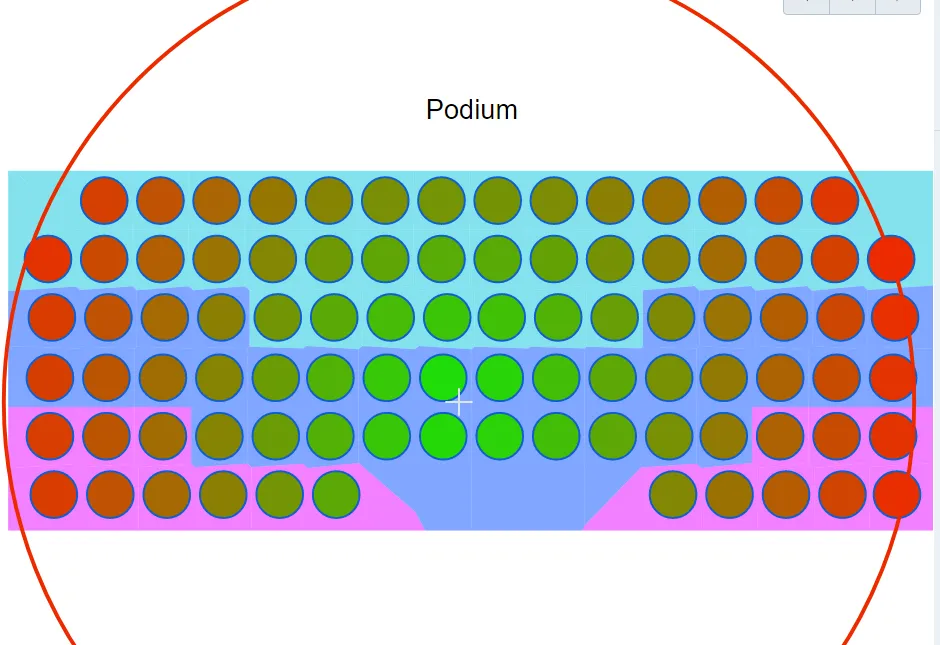
Un masque coloré indique la priorité : vert = haute, rouge = basse. Faites glisser la souris pour ajuster.
Vous pouvez ajuster la limite de priorité via le curseur :
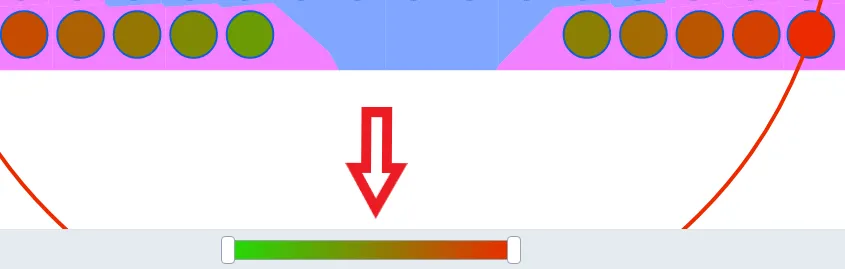
Lorsque la priorisation est terminée, cliquez sur Terminer pour valider.
Description courte
La description de places définit comment le client verra sa place sur le billet.
Vous pouvez donner une même description à tous les sièges, ou en définir une spécifique par zone (par ex. « balcon », « entrée A », etc.).
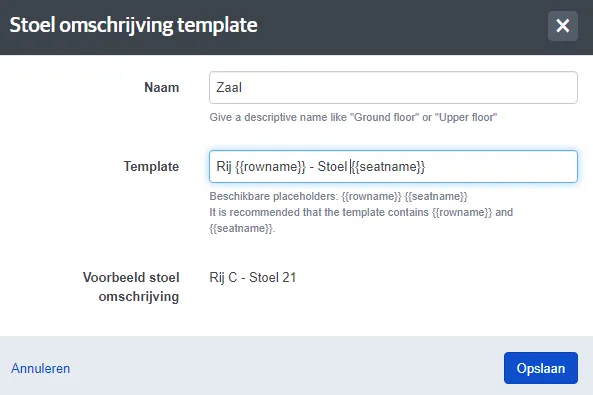
Si certaines descriptions doivent différer (ex. commençant par « balcon »), créez un modèle via Ajouter un modèle de description de place
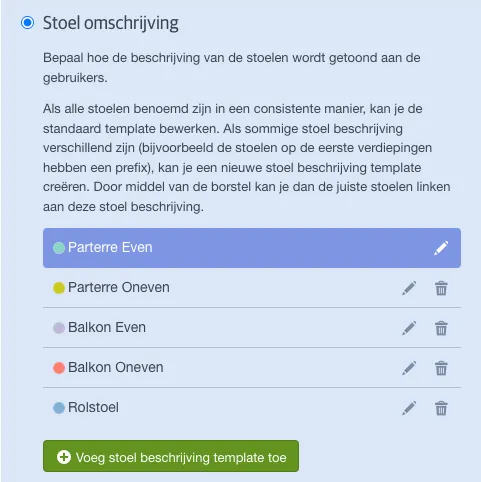
Une fois les modèles créés, sélectionnez-en un et utilisez le pinceau pour l'appliquer aux sièges (ils prendront la couleur du modèle).
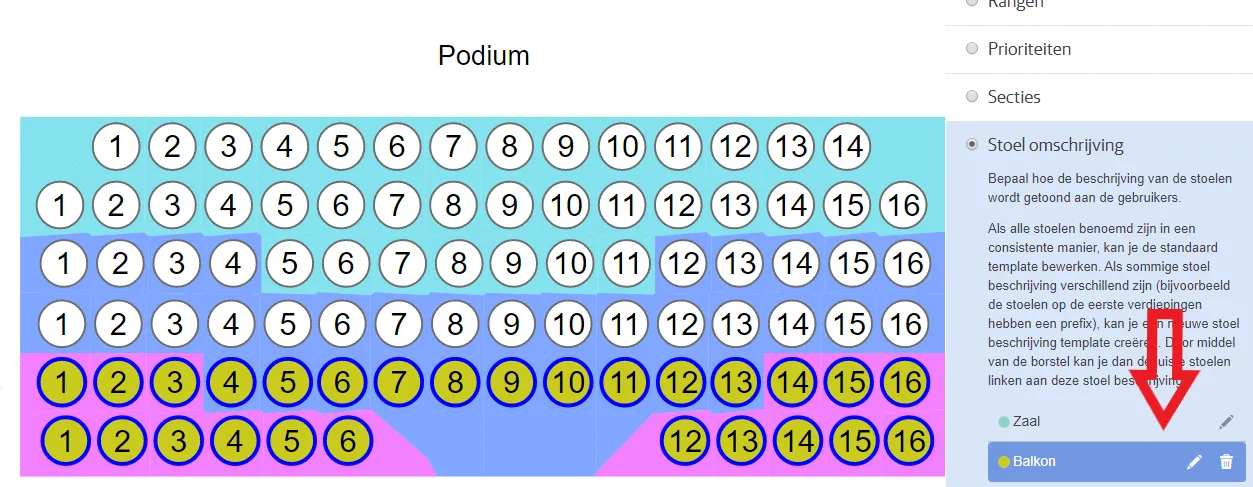
ℹ️ Info : Même une fois le plan publié, vous pouvez modifier la description de places, visible sur tous les événements liés.
Modèles de blocage
Vous pouvez ensuite ajouter différents modèles de blocage, à appliquer lors de la création d’un événement (ex. orchestre, technique, balcon fermé).
ℹ️ Info : Les bloquages permettent d’utiliser le même plan pour différentes configurations.
Pour ajouter un modèle, allez dans modèles de verrouillage et cliquez sur Ajouter un modèle
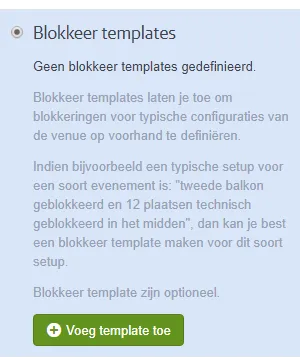
En bas à gauche, choisissez un type de blocage.
ℹ️ Astuce : Pour un blocage non listé, ajoutez-le d’abord via Paramètres → Verrouillages : Gérer les blocages
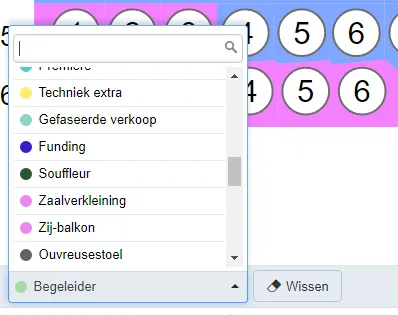
Ensuite, utilisez le pinceau pour appliquer le blocage sur les sièges, puis cliquez sur Enregistrer.
Le plan de salle est prêt à l’emploi. Cliquez sur Publier pour qu’il soit disponible.
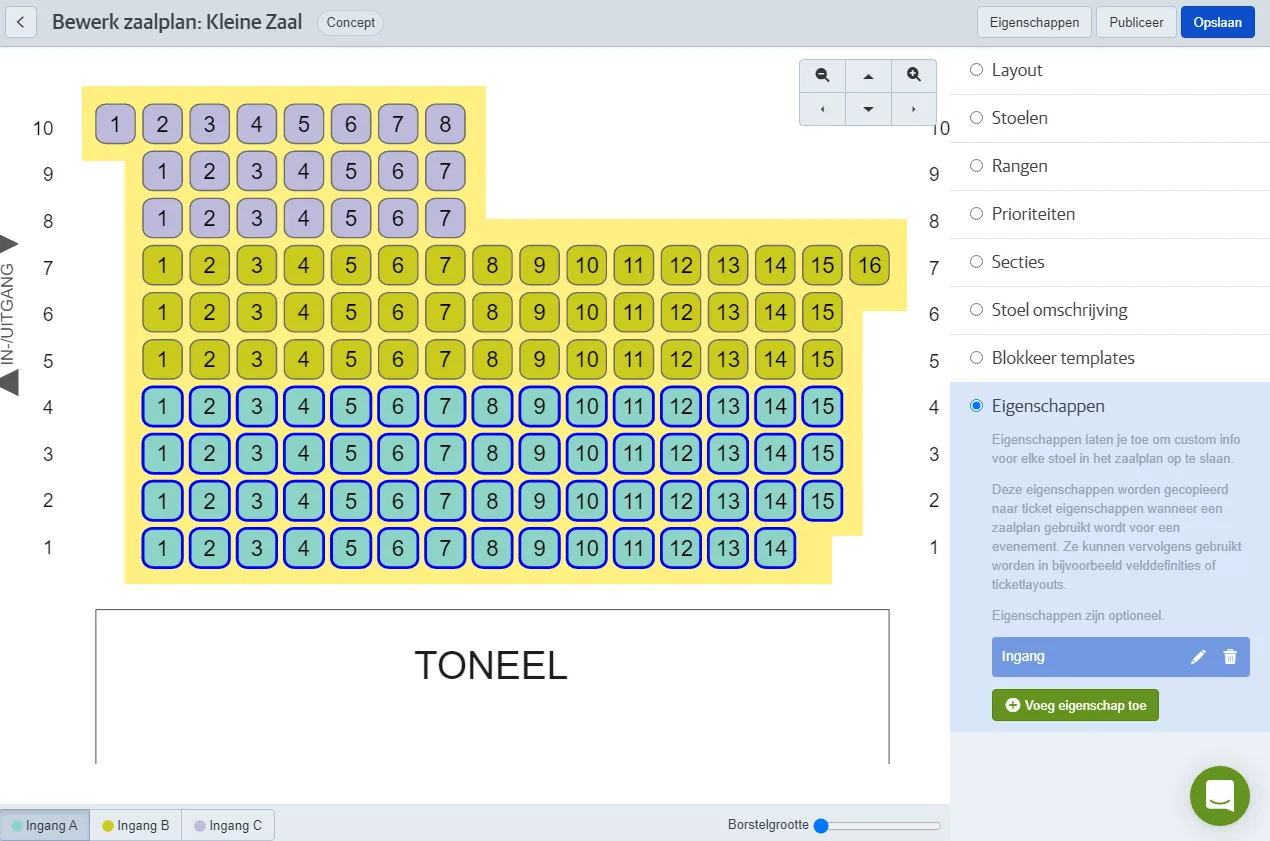
Propriétés
Ajoutez des propriétés spécifiques à certains sièges, comme l’indication d’une entrée (ex. entrée_a) ou d’un créneau horaire.
Pour activer cette fonctionnalité dans la mise en page des billets, contactez-nous : nous activerons les réglages nécessaires.
Pour ajouter une propriété, cliquez sur Propriétés puis sur Ajouter une propriété
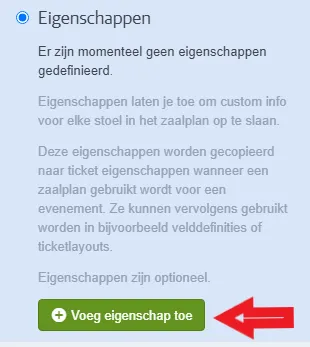
Créez maintenant une propriété en entrant le nom et une clé en minuscules (de préférence le même nom).
Sous valeurs, entrez les variantes souhaitées, cliquez sur ➕ après chaque, puis ajoutez la suivante.
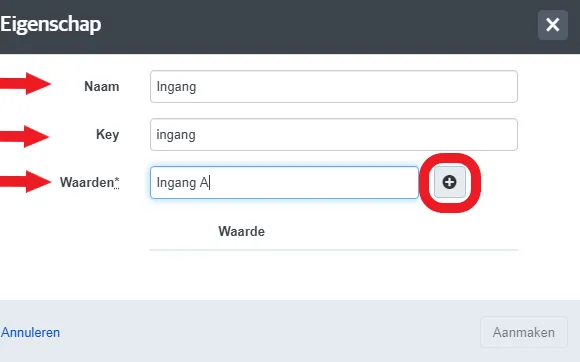
Une fois les valeurs ajoutées, cliquez sur Créer.
Enfin, utilisez le pinceau pour appliquer chaque propriété aux sièges concernés.