Prise en main de l'application de scan Ticketmatic
Comment utiliser l’application de scanning ticketmatic ?
Création d’un utilisateur scan
L'utilisateur scan bénéficie d'un niveau d'accès spécifique dédié au scanning. Ce niveau d'accès permet uniquement à l'utilisateur de se connecter à l'application de scan
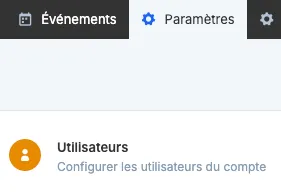
- Ajoutez un nouvel utilisateur via Paramètres > Utilisateurs.
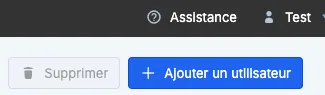
- Cliquez sur le bouton Ajouter un utilisateur en haut à droite.
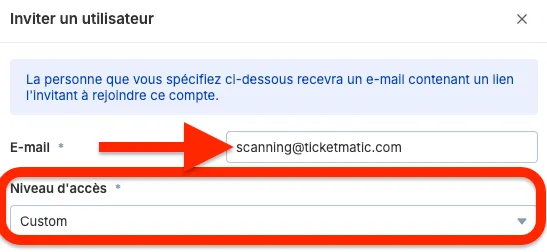
- Configurez l'utilisateur scan avec les paramètres suivants :
- E-mail : utilisez une adresse e-mail dédiée au scanner Exemple : [email protected]
- Niveau d’accès : Sélectionnez Custom (Personnalisé) → Scanning → Utilisateur → Définissez les autres niveaux d'accès sur Aucun accès.
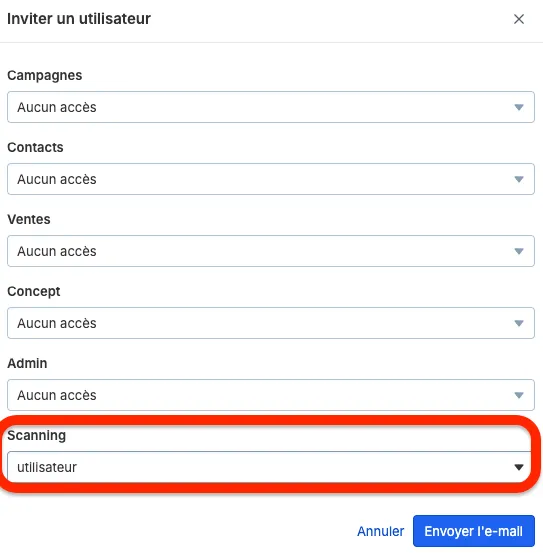
- Enfin, confirmez en cliquant sur Envoyer l'e-mail, puis validez l'e-mail reçu.

Si vous avez utilisé une adresse e-mail fictive, prévenez-nous afin que nous puissions confirmer l'e-mail manuellement. Nous déconseillons toutefois cette méthode : en cas de perte du mot de passe, il ne pourra pas être réinitialisé.
Téléchargement de l'application de scan Ticketmatic
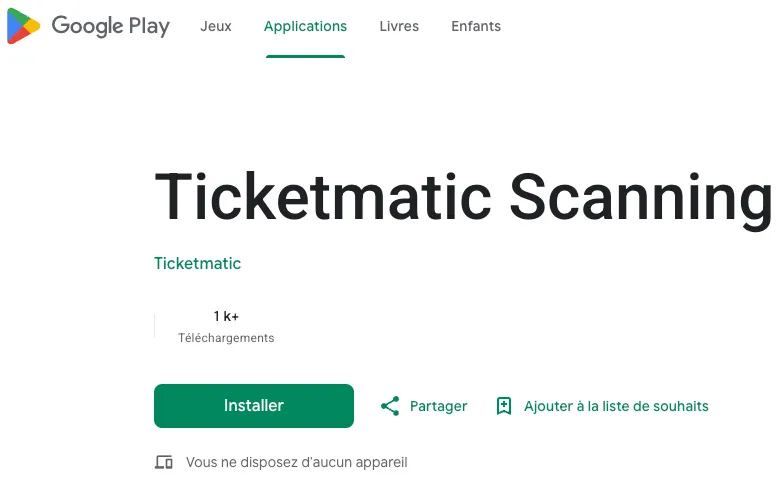
Option 1 : Via le Google Play Store
Vous pouvez retrouver l'application de scan Ticketmatic sur le Google Play Store pour Android ou directement via le lien suivant : https://play.google.com/store/apps/details?id=com.ticketmatic.scanning
Option 2 : Via le navigateur (si le Google Play Store n'est pas disponible)
- Sur la page d'accueil du scanner, cliquez sur l'icône du menu (cercle blanc) en bas.
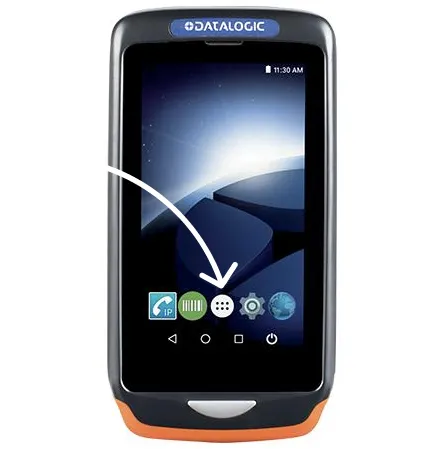
- Ouvrez le navigateur (représenté par un globe terrestre).
- Dans la barre d'adresse du navigateur, saisissez l'URL suivante : ticketmatic.com/scan
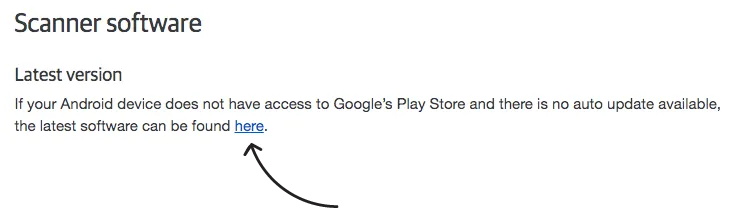
Vous serez automatiquement redirigé vers la page de Ticketmatic. Defilez jusqu'au bas de cette page jusqu'à la section Scanner software (Logiciel du scanner).
- Pour télécharger la dernière version, cliquez sur here (ici).
- Une notification vous demandera de télécharger le fichier. Cliquez sur Télécharger pour lancer l'installation de la dernière version.
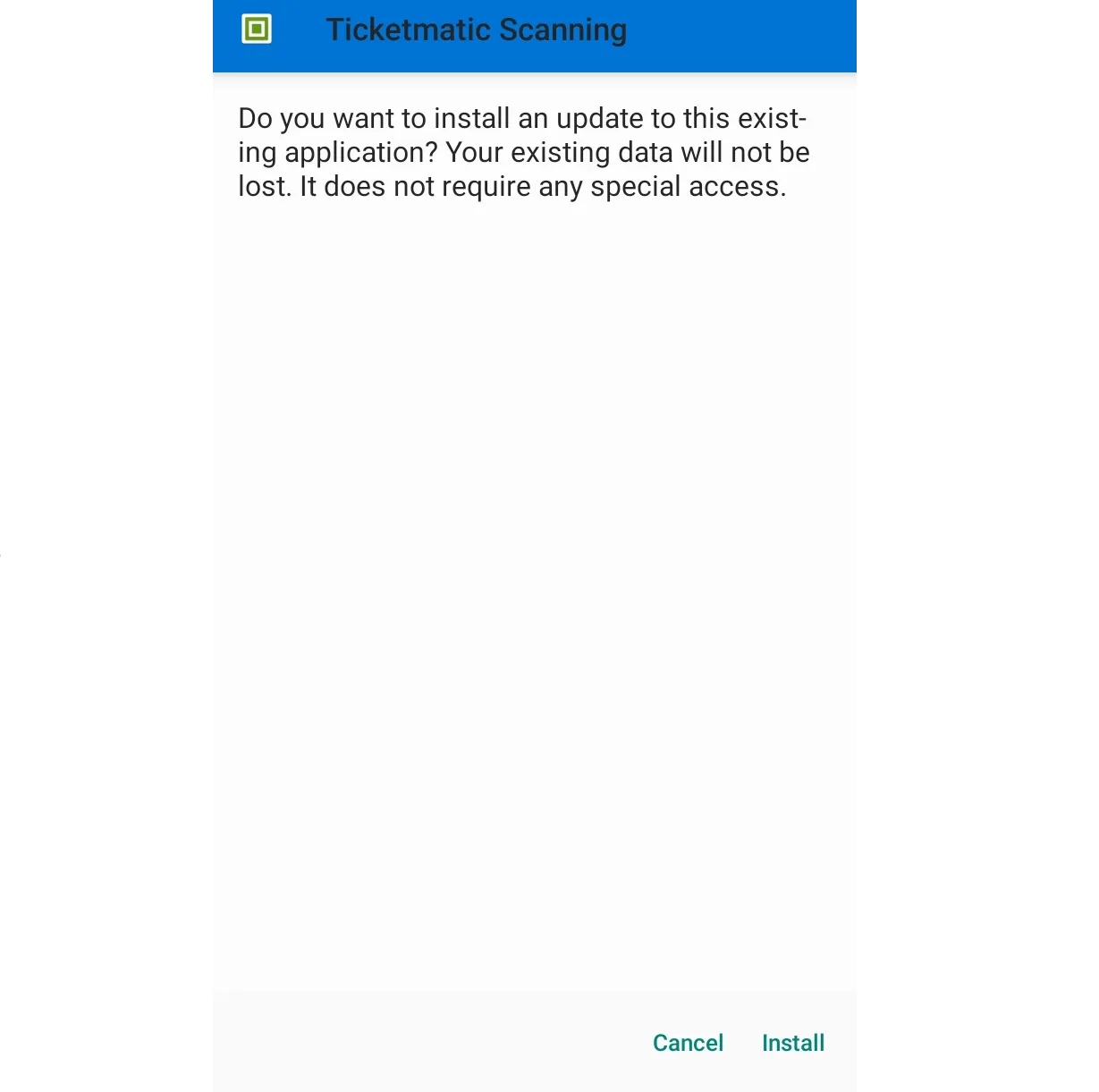
- Ouvrez le fichier téléchargé depuis la notification en bas ou depuis le dossier des téléchargements en haut.
- L'installation démarre. Après quelques secondes, vous pourrez ouvrir l'application ou la retrouver dans le menu du scanner.
Connexion à l’application
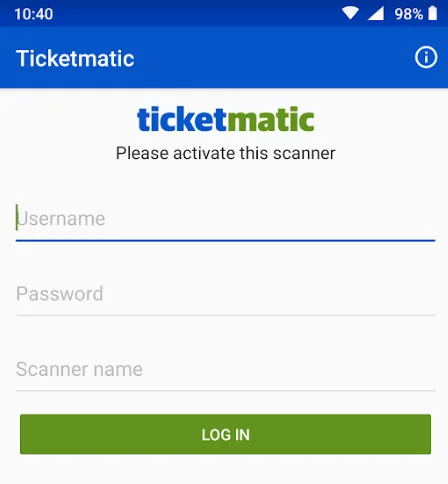
Ouvrez l'application de scan et saisissez vos identifiants :
- Nom d’utilisateur → l’adresse e-mail de l’utilisateur scan
Exemple : [email protected]
- Mot de passe → le mot de passe choisi lors de la confirmation de l'utilisateur scan.
- Nom du scanner → une description claire ou un nom spécifique pour le scanner. Cela permet d'identifier dans l'historique quel scanner a scanné quel billet (ex. Scanner 2 - Entrée gauche).
Version du logiciel
Dernière version
Utilisez toujours la dernière version de l’application.
Si votre appareil Android n'a pas accès au Google Play Store et qu'aucune mise à jour automatique n'est disponible, vous pouvez trouver le logiciel le plus récent ici : Version 7.1
Anciennes versions :