Consulter l’historique d’un billet
Vous pouvez consulter l’historique d’un billet (ou d’un siège) afin de comprendre toutes les actions effectuées : vente, modification, scan, etc.
Cette consultation est possible :
- depuis le plan de salle d’un événement
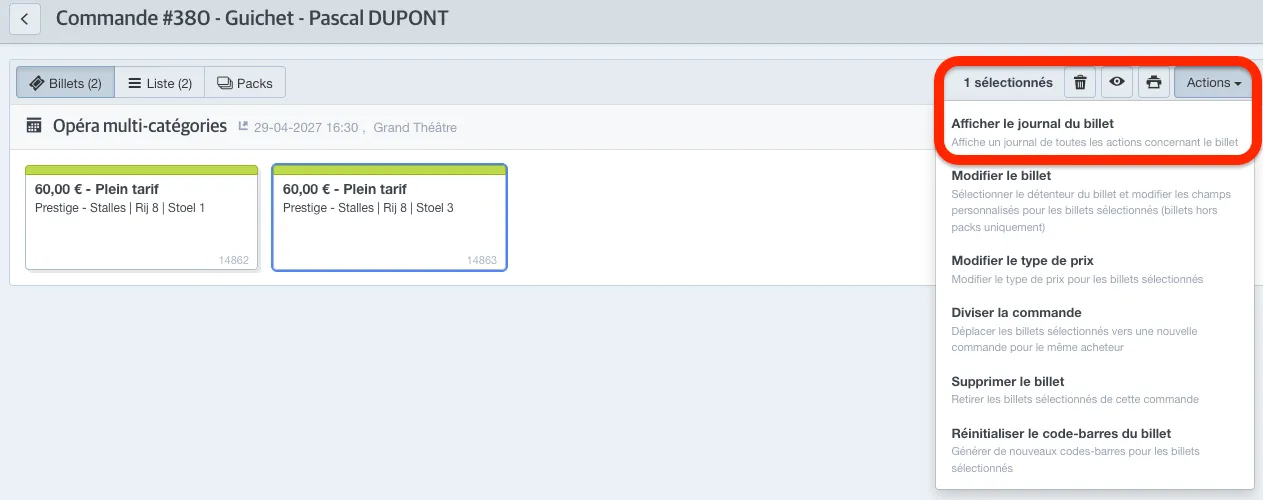
- depuis une commande
Consulter l’historique depuis le plan de salle
Accédez à l’événement concerné
Ouvrez le plan de salle
Cliquez sur le siège souhaité
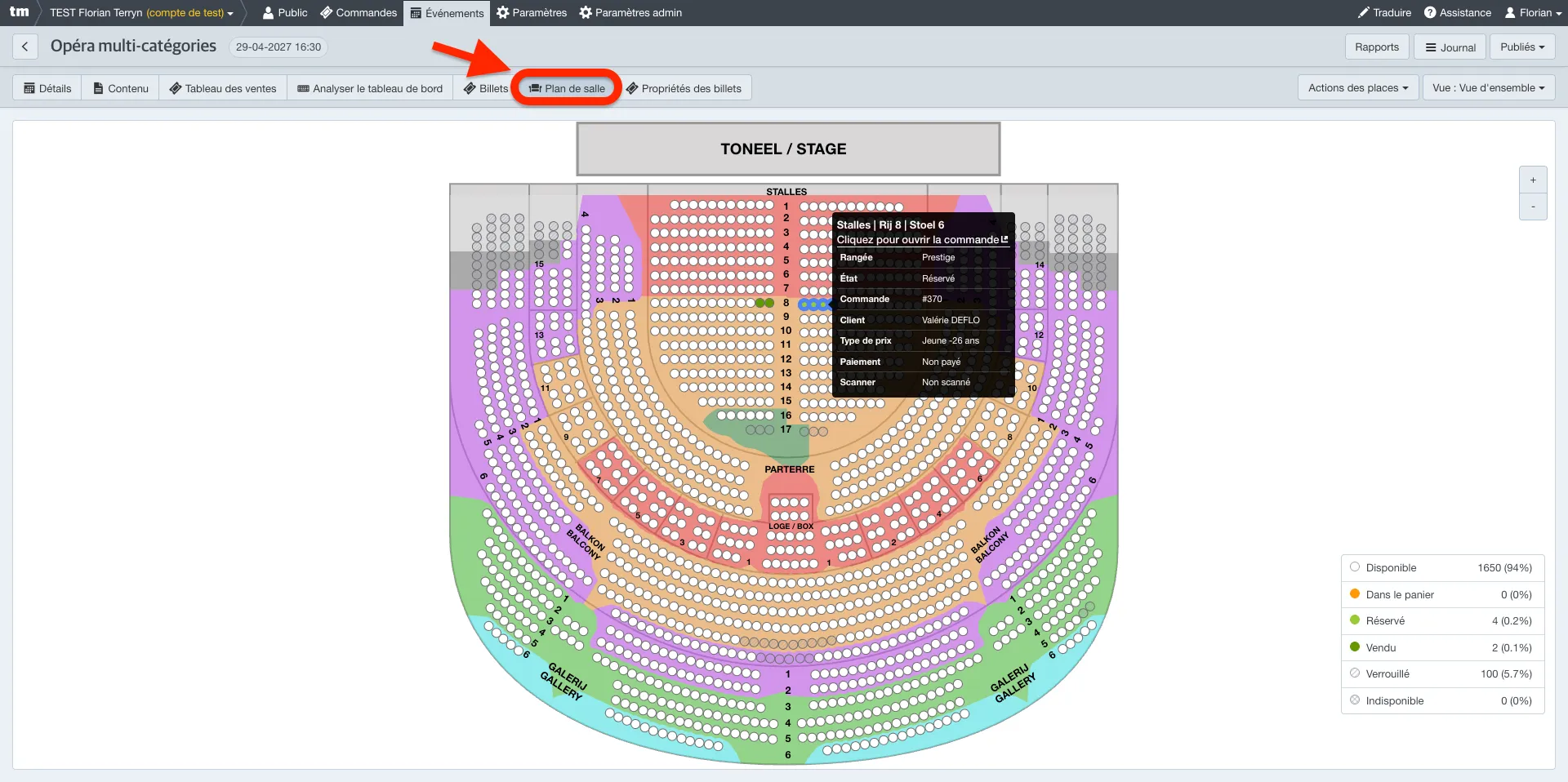
👉 L’historique du billet s’affiche directement à l’écran.
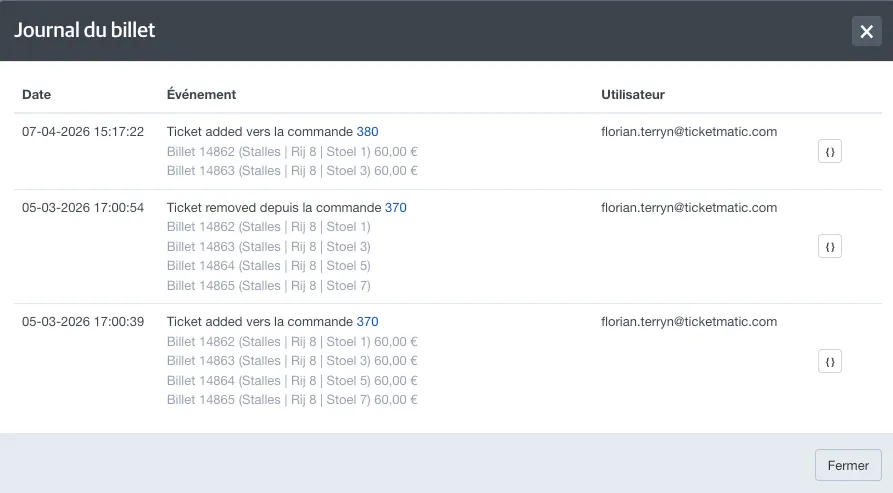
Consulter l’historique depuis une commande
Pour un billet déjà vendu :
Ouvrir la commande correspondante
Sélectionner le billet concerné
Cliquer sur Actions
Choisir l’option pour afficher l’historique
Informations disponibles dans l’historique
L’historique reprend toutes les actions effectuées sur le billet, notamment :
- Ajout, suppression ou déplacement
- Transfert vers une autre commande (via une scission)
- Modification du type de tarif
- Modification du détenteur du billet
- Scan du billet
- Livraison ou téléchargement
- Réinitialisation du code-barres
Parfois, des icônes d’enveloppes vertes ou orange apparaissent dans une commande.
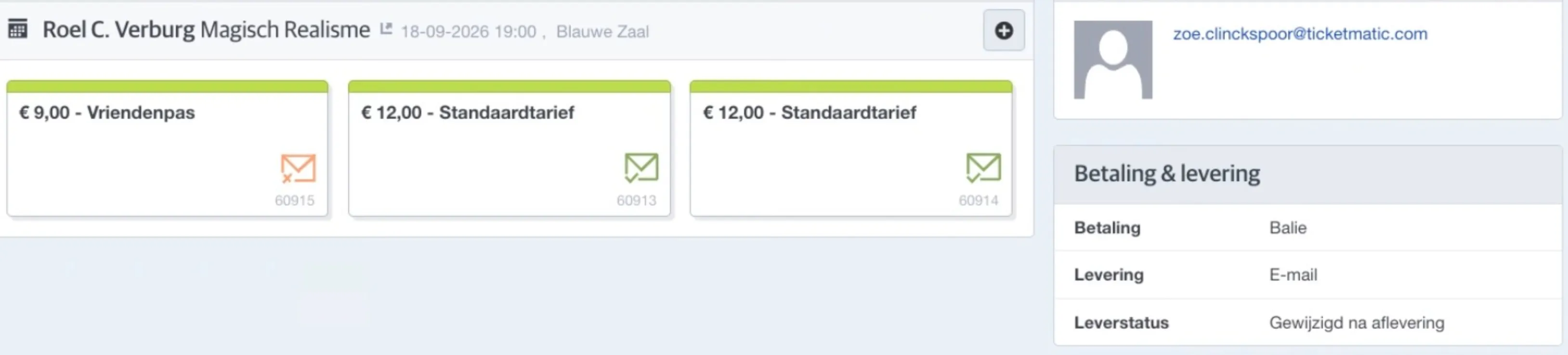
Ces icônes indiquent que des modifications ont été apportées à une partie des tickets de la commande et que tous les tickets n’ont pas encore été envoyés par email. À droite, dans Paiement & livraison – Statut de livraison, le message « Modifié après livraison » est affiché.
L’enveloppe verte indique qu’un email de commande a été envoyé pour ce ticket.
L’enveloppe orange indique qu’aucun email de commande n’a encore été envoyé pour ce ticket.
Lorsque tous les tickets de la commande ont été envoyés (ou non envoyés), ces icônes ne s’affichent pas.