Gérer les demandes de liste d’attente
Comment gérer et suivre les demandes de liste d’attente, en ligne et via la backoffice ?
Créer une demande de liste d’attente via le backoffice
Une fois la liste d’attente activée pour un événement, vous pouvez ajouter des demandes d’inscription directement depuis le back-office. Pour créer une nouvelle demande, accédez au menu : Commandes --> Actions --> Gérer la liste d’attente
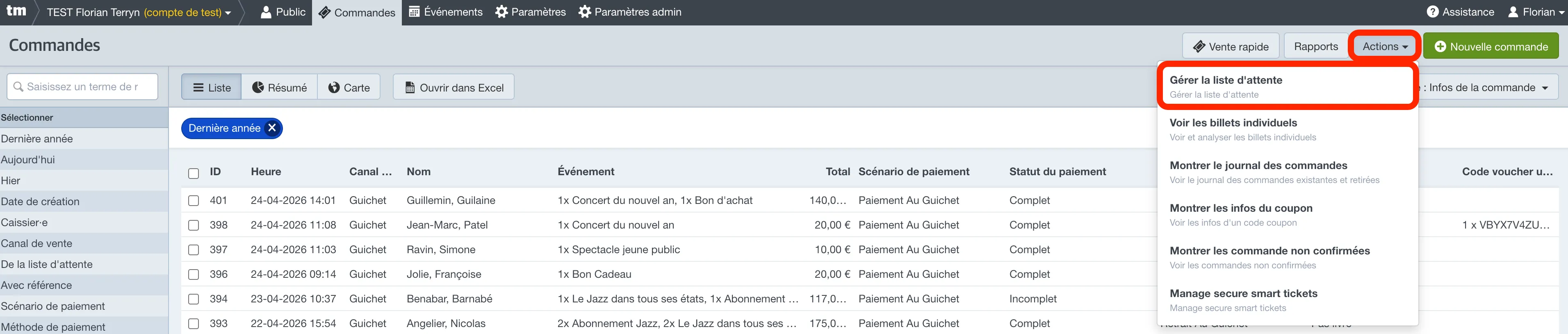
Vous arrivez alors sur l’aperçu de toutes les demandes actuellement enregistrées dans les listes d’attente.
Créer une nouvelle demande
Pour ajouter une nouvelle inscription, cliquez sur Nouvelle entrée en haut à droite de l’écran.

Sélectionner l’événement
Cliquez sur Ajouter un événement afin de sélectionner l’événement pour lequel le client souhaite être ajouté à la liste d’attente.

Indiquer le nombre de billets souhaités
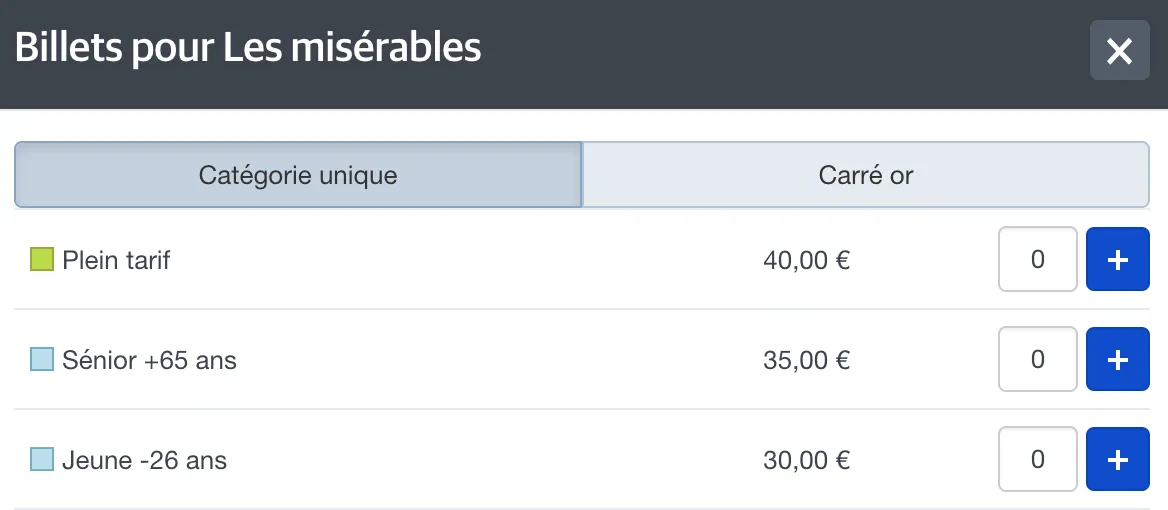
À l’étape suivante, vous pouvez renseigner le nombre de billets souhaités par le client.
Selon la configuration de la liste d’attente, cette information peut être facultative. Si vous souhaitez ajouter une demande de billets, cliquez sur Ajouter des demandes de billets, puis sélectionnez :
- le nombre de billets souhaités ;
- le ou les types de tarifs concernés.

Associer le client et enregistrer la demande
Pour finaliser la création de la demande, associez-la à un client, puis cliquez sur Enregistrer.
La nouvelle demande apparaît désormais dans la liste des inscriptions en attente.
Créer une demande de liste d'attente en ligne
Lorsque vous activez une liste d’attente en ligne pour un événement, la vente des billets est automatiquement interrompue. Les clients ne peuvent alors plus acheter de billets directement et peuvent uniquement s’inscrire sur la liste d’attente.
Inscription du client
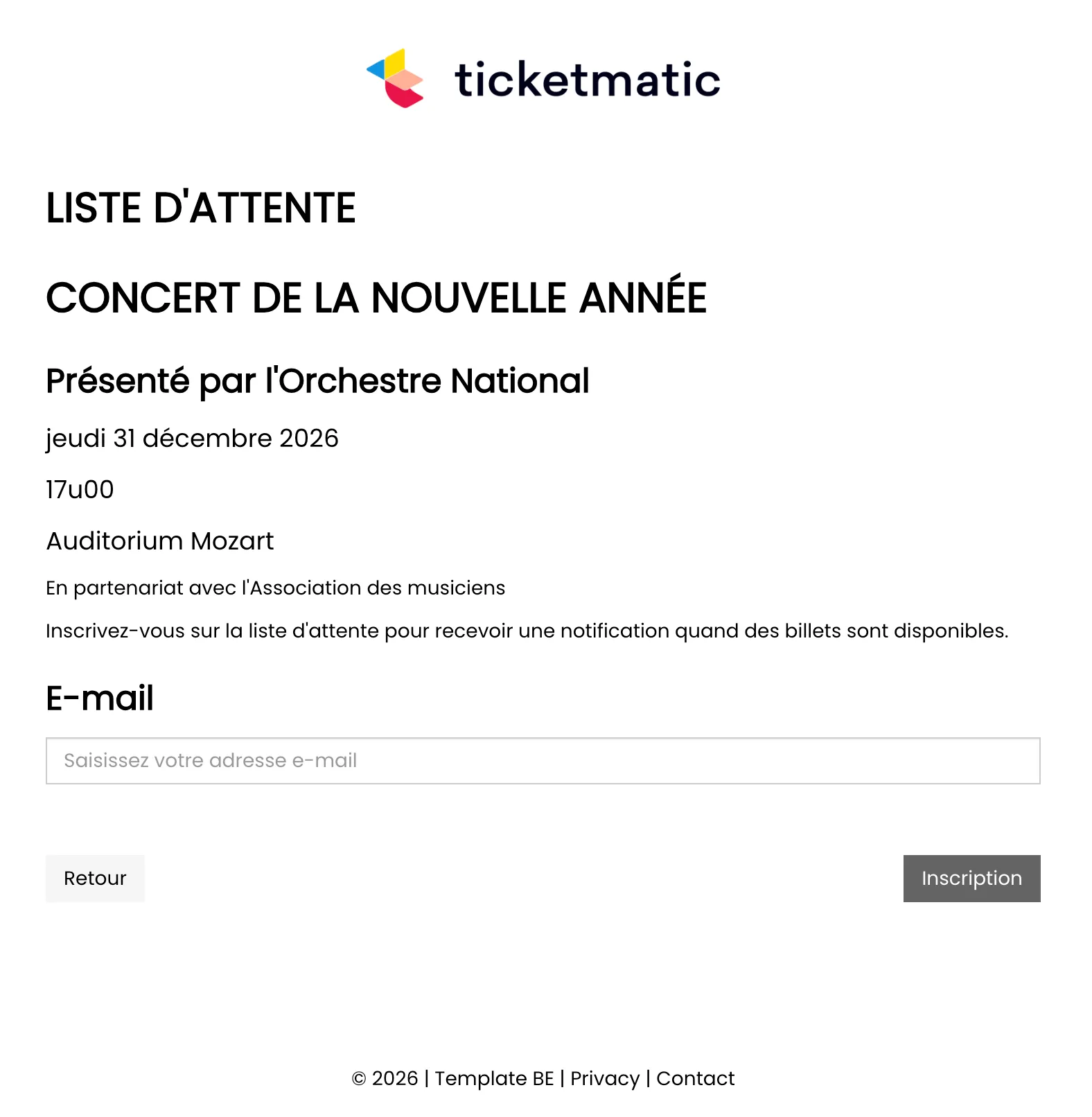
Le client sélectionne l’événement souhaité et commence son inscription en renseignant son adresse e-mail.
- Si le client existe déjà dans la base de données, seule l’adresse e-mail est nécessaire pour l’identifier.
- Si le client n’est pas encore connu, il devra également compléter ses coordonnées, comme lors d’un achat classique.
Ajouter les informations liées aux billets
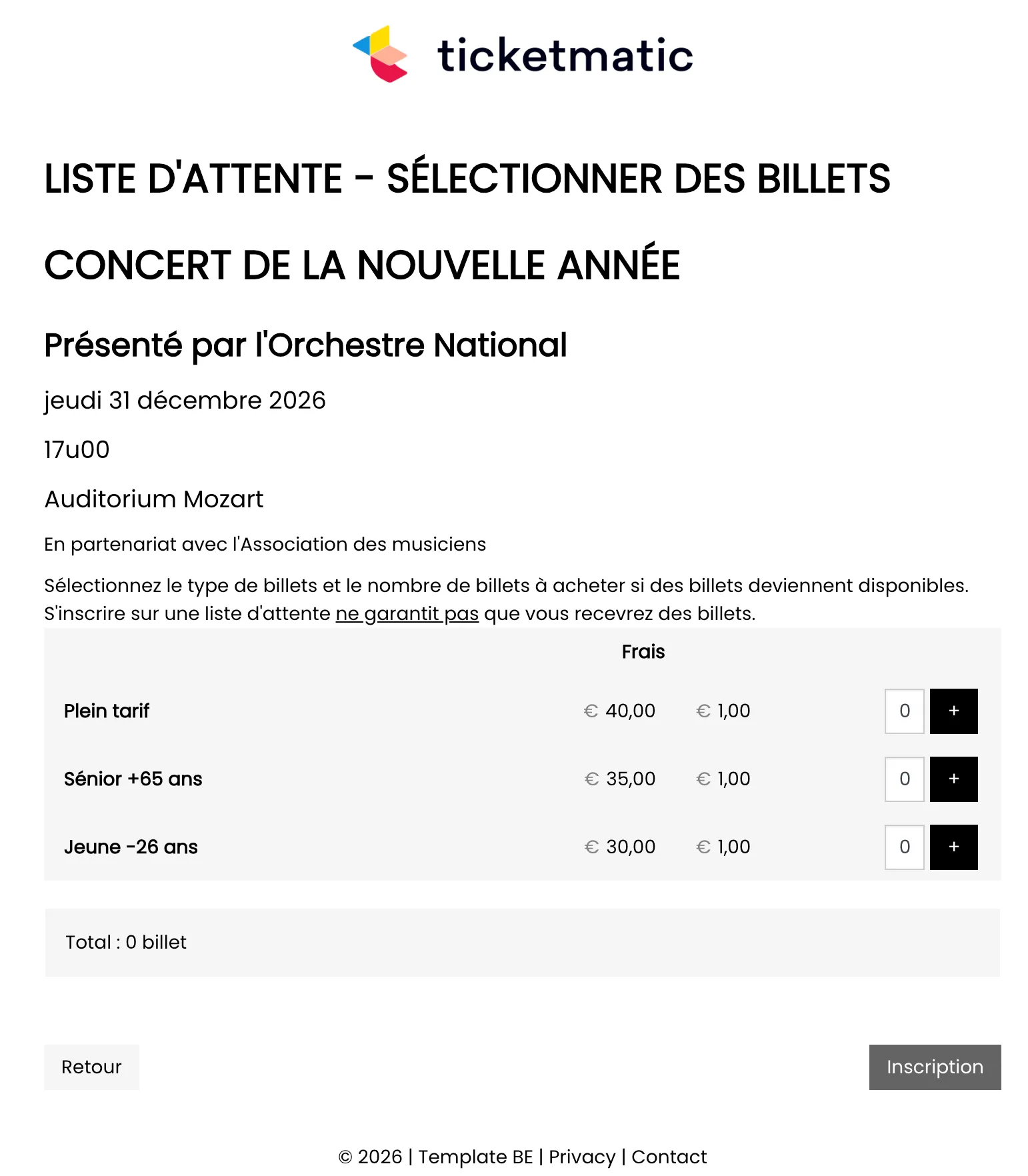
Selon la configuration de la liste d’attente, des informations complémentaires sur les billets peuvent être demandées.
Si cette option est activée, le client devra indiquer :
- le nombre de billets souhaités ;
- le ou les types de tarifs souhaités.
Si aucune information relative aux billets n’est requise, cette étape est automatiquement ignorée.
Confirmation de l’inscription
Une fois les informations demandées complétées, le client reçoit une confirmation d’inscription à la liste d’attente par e-mail.
La demande est ensuite enregistrée et pourra être traitée depuis le back-office.
Convertir une demande de liste d'attente en commande
Lorsque des billets se libèrent pour un événement complet avec une liste d’attente activée, vous pouvez convertir les demandes en attente en nouvelles commandes directement depuis le back-office.
Accéder aux demandes en attente
Accédez au menu :
Commandes → Actions → Gérer la liste d’attente
Vous accédez alors à l’aperçu de toutes les demandes enregistrées.

Sélectionner une demande
Recherchez la demande souhaitée en utilisant les filtres disponibles, notamment l’événement concerné.
Ouvrez ensuite la demande que vous souhaitez convertir en commande.
Vérifier la disponibilité des billets
Avant de convertir la demande, vérifiez la disponibilité des billets souhaités.
Trois statuts peuvent apparaître :
- 🟢 Vert – Disponible : les billets demandés sont disponibles et la conversion peut être effectuée.
- 🔴 Rouge – Indisponible : les billets demandés ne sont pas disponibles et la conversion est impossible.
- 🟡 Jaune – Indisponible dans le contingent choisi : des billets sont disponibles, mais pas dans le contingent initialement sélectionné.

Convertir la demande en commande
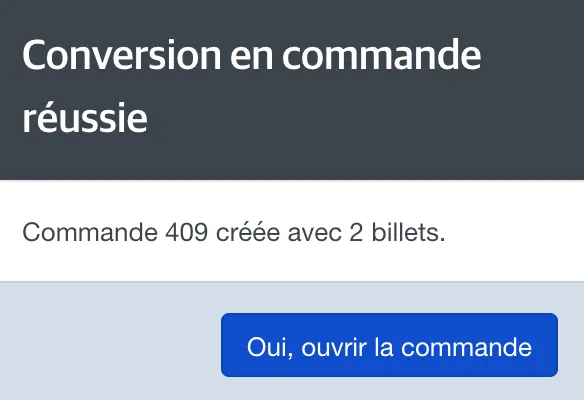
Si les billets sont disponibles, cliquez sur Convertir en commande en haut à droite de l’écran.
Confirmez ensuite l’action pour ouvrir la nouvelle commande.

Finaliser la commande
Sélectionnez le scénario de paiement et de livraison souhaité, puis finalisez la commande.