Côté client : profil et historique dans l'application
Dans l'application ticketmatic, vos clients peuvent facilement gérer leurs coordonnées, consulter leurs billets actifs, accéder à l'historique de leurs événements et retrouver l'ensemble de leurs commandes. Ils bénéficient ainsi à tout moment d'une vue d'ensemble complète sur leurs achats et leurs informations personnelles.
Navigation dans l'application
Voici comment l'application se présente au client :
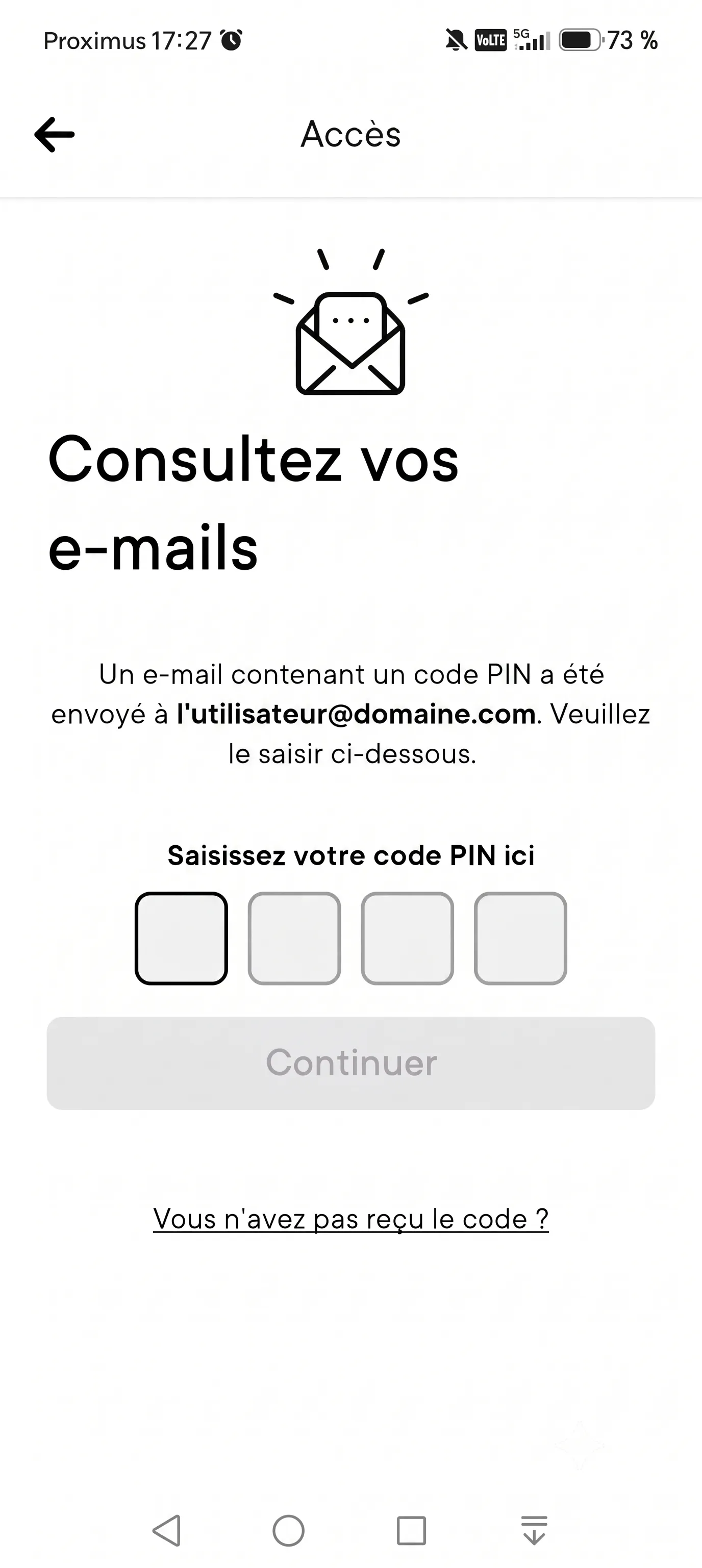
Connexion : Le client ouvre l'application et se connecte à l'aide de son adresse e-mail. Un code de sécurité lui est envoyé par mail.
Mes événements : Il y retrouve l'ensemble des billets pour ses événements à venir, classés par ordre chronologique.
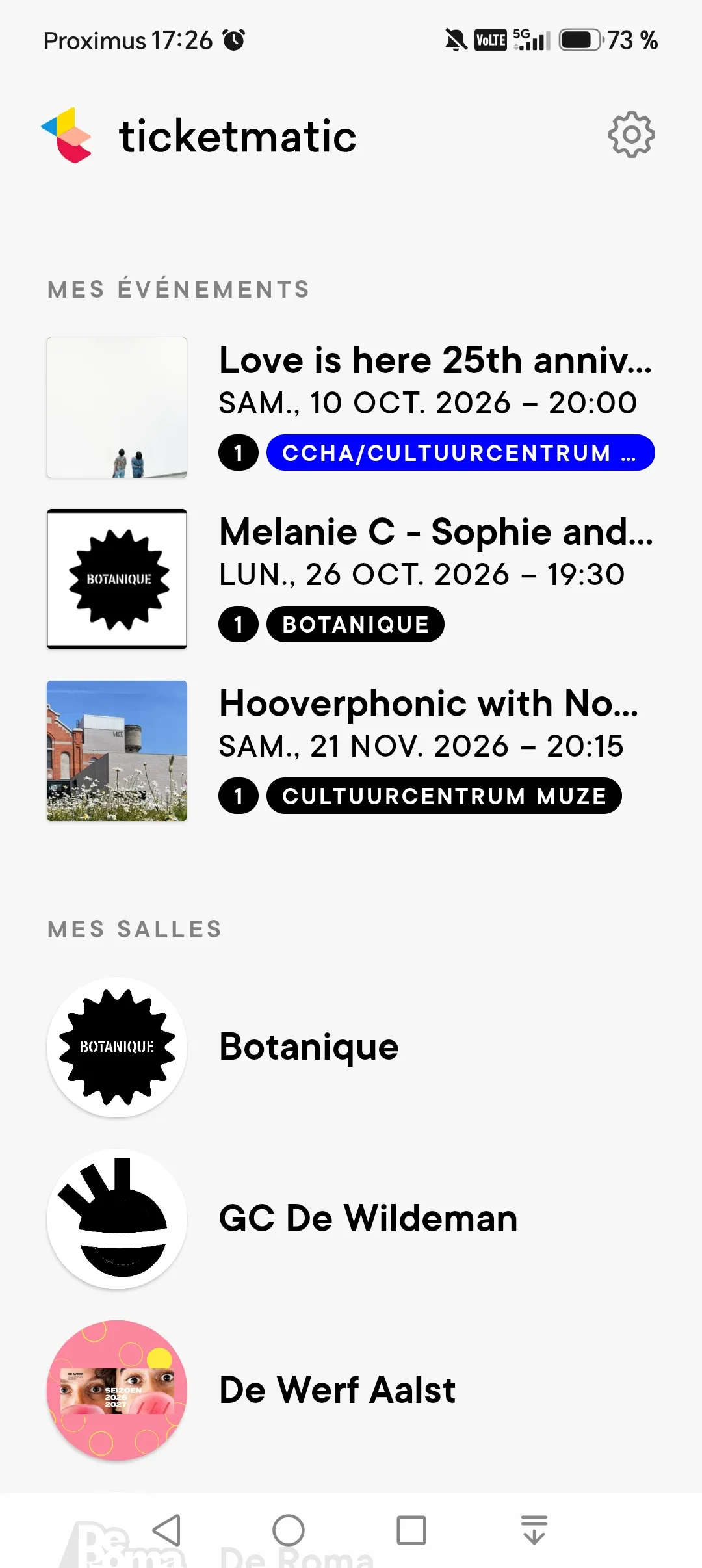
Mes salles : Il accède à la liste de toutes les structures culturelles auprès desquelles son adresse e-mail est enregistrée.
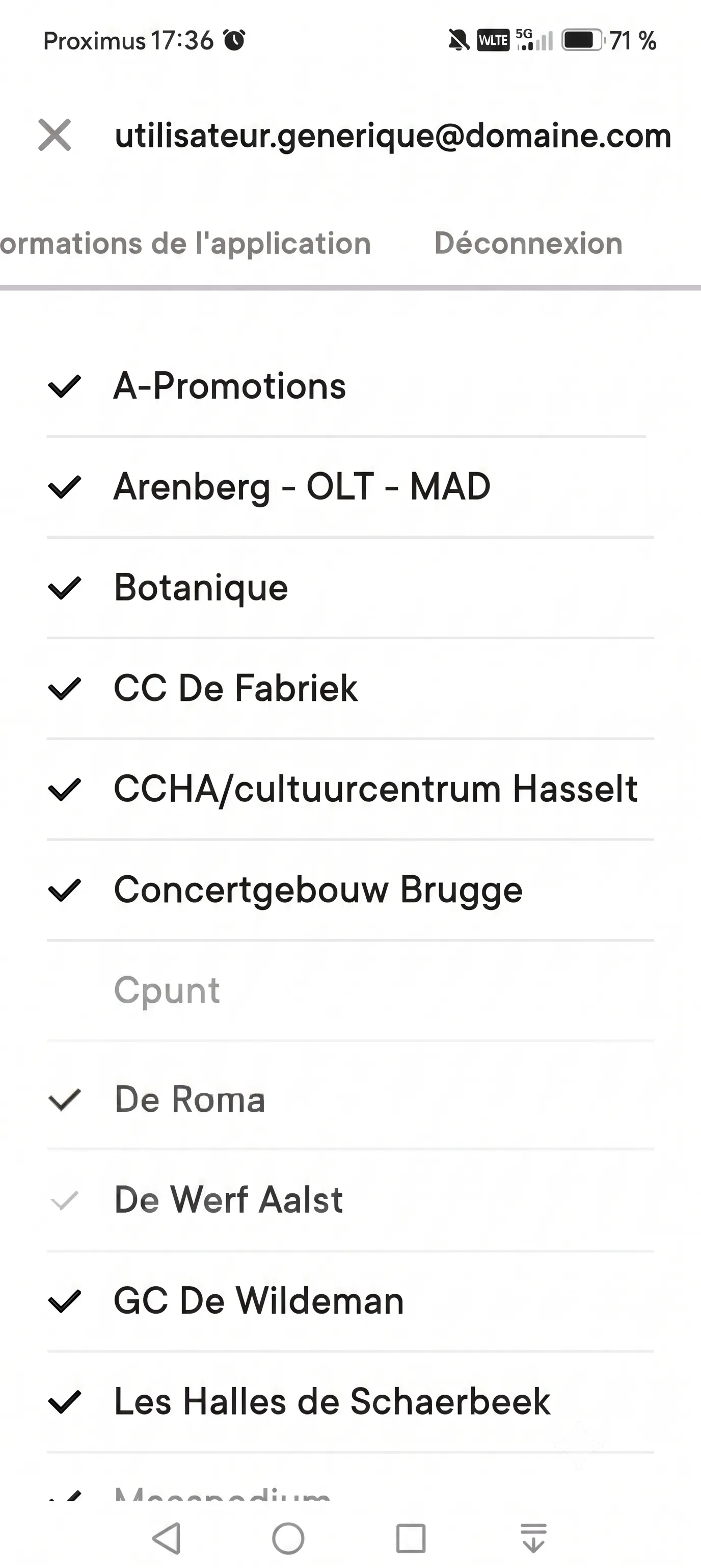
- Gestion de la liste : Depuis l'icône Réglages (la roue dentée en haut à droite), le client peut choisir d'afficher ou de masquer certaines organisations.
Menu du lieu culturel : En appuyant sur l'icône Menu (le menu avec plusieurs lignes horizontales, en haut à droite de l'organisation sélectionnée), le client peut naviguer parmi les rubriques suivantes :
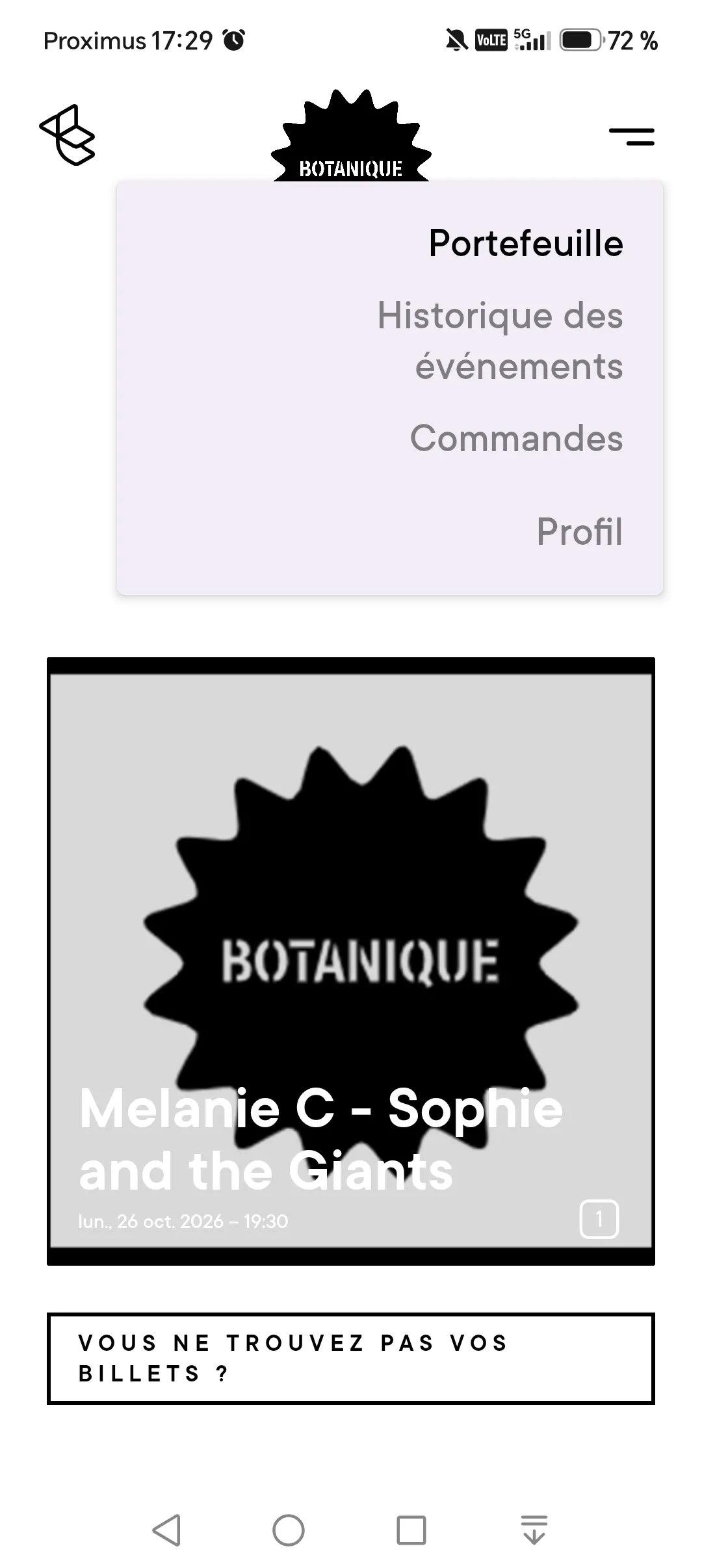
Les différentes rubriques
Portefeuille
Le client y retrouve l'ensemble de ses billets actifs. C'est ici qu'il peut les afficher lors du contrôle ou les transférer à d'autres personnes.
Historique des événements
Cette rubrique répertorie tous les événements passés pour lesquels des billets ont été achetés ou reçus. Le client peut ainsi retrouver facilement les spectacles et activités auxquels il a participé.
Commandes
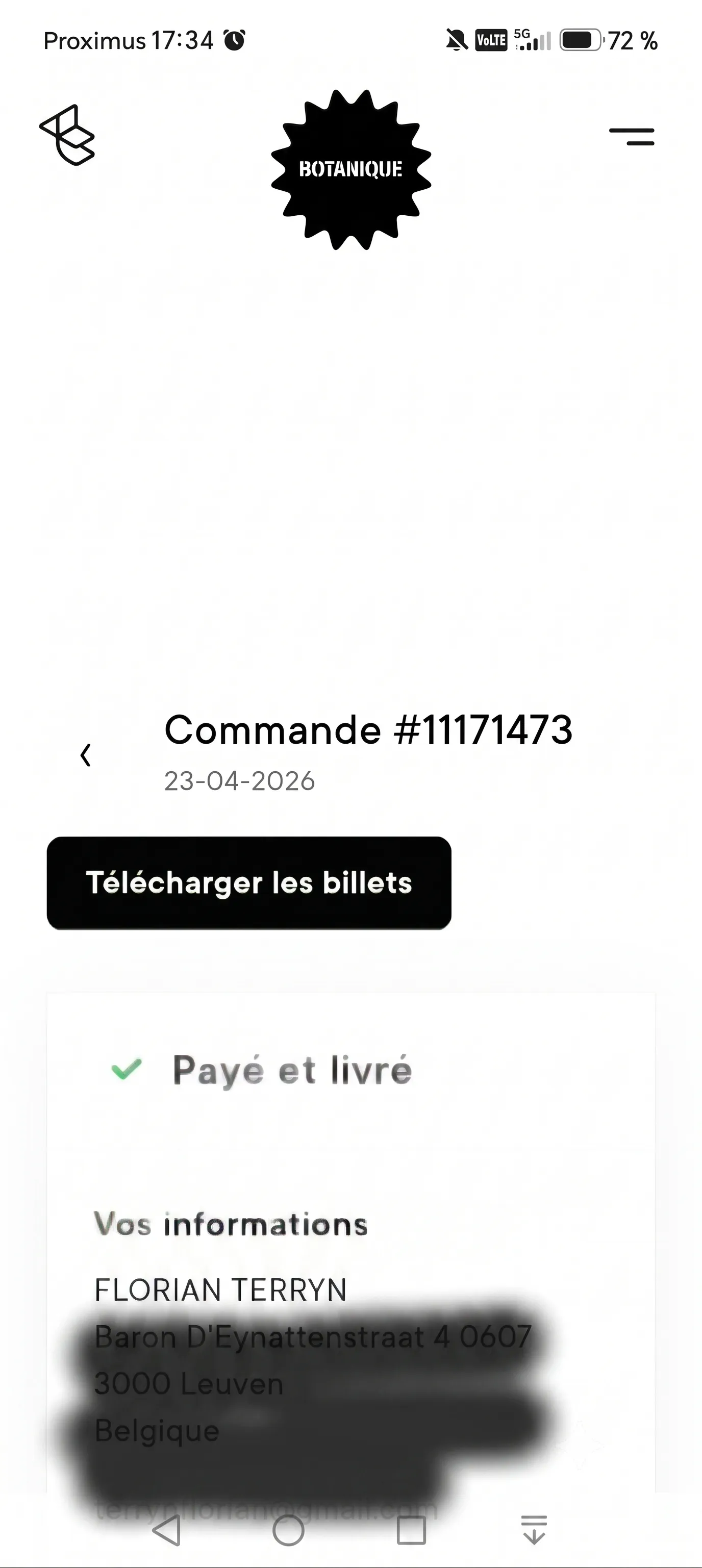
Le client peut consulter le détail de ses commandes ainsi que les billets associés.
- Téléchargement PDF : Si la possibilité de télécharger des billets en PDF est activée dans vos scénarios de livraison, le bouton de téléchargement sera directement accessible ici.
Profil
Le client peut y vérifier et mettre à jour ses coordonnées personnelles, vous garantissant ainsi des informations toujours à jour.
- Par défaut, l'application et la vente en ligne demandent des informations de base telles que l'adresse e-mail, le nom, le prénom et le numéro de téléphone.
➕ Ajouter des champs de contact supplémentaires ?
Vous souhaitez rendre d'autres champs accessibles à vos clients dans leur profil ? Vous pouvez par exemple ajouter :
- L'adresse postale
- Le titre de civilité
- La date de naissance
- Les choix d'opt-in (newsletters, communications)
- Des champs personnalisés (custom fields) spécifiques à vos besoins
Pour configurer ces champs supplémentaires, contactez notre équipe sur [email protected].
Déconnexion
Pour se déconnecter de l'application, le client doit simplement appuyer sur l'icône Réglages (la roue dentée) située en haut à droite de l'écran et appuyer sur Déconnexion.