Filtres et vues utiles
Découvrez comment utiliser nos filtres et vues personnalisées pour suivre l'utilisation de l'application par vos clients, identifier les billets transférés et connaître leurs destinataires. Ces outils vous permettent d'extraire facilement des listes ciblées et de générer des rapports précis.
Public : Suivi de l'utilisation par client
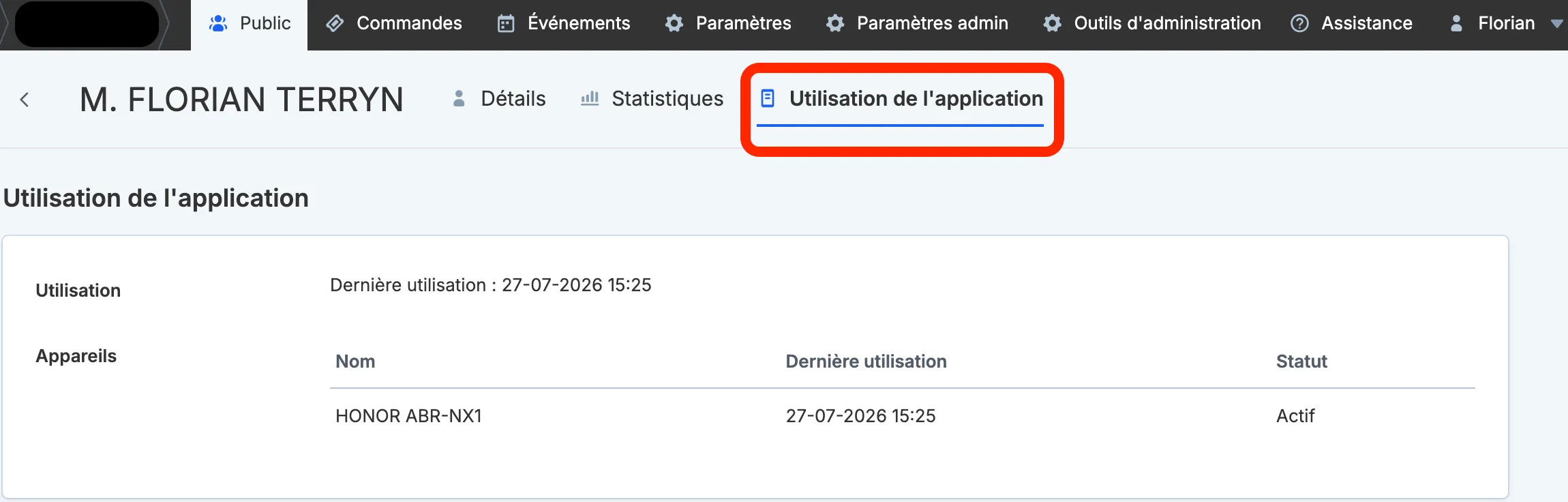
L'historique d'utilisation de l'application est enregistré pour chaque client. Pour vérifier quand un client a utilisé l'application et avec quel appareil :
- Allez dans Public.
- Recherchez le nom du client et ouvrir la fiche.
- Cliquez sur l'onglet Utilisation de l'application.
Filtrer le public : Ayant reçu un ticket transféré via l’application
Ce filtre vous permet d'identifier instantanément les contacts qui ont reçu un billet transféré depuis l'application.
Comment l'utiliser ?
- Allez dans Public > Contacts.
- Appliquez le filtre « A reçu un ticket transféré via l'app ».
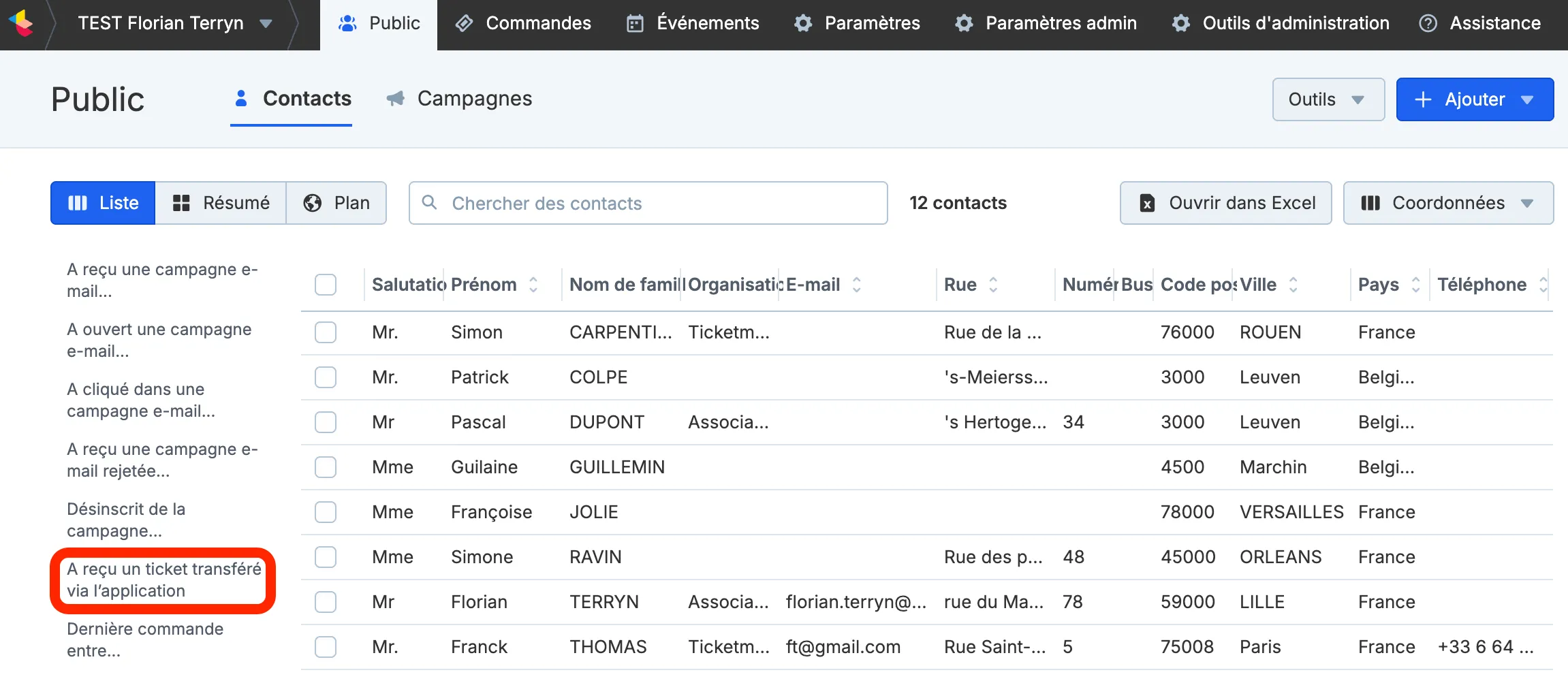
- Sélectionnez l’événement souhaité.
💡 Cas d'usage : Vous obtenez la liste exacte de tous les destinataires finaux pour cet événement. C'est idéal pour envoyer une communication importante (modification d'horaire, annulation, consignes d'accès) à tous les porteurs de billets réels.
Filtrer les commandes : contenant des billets transférés
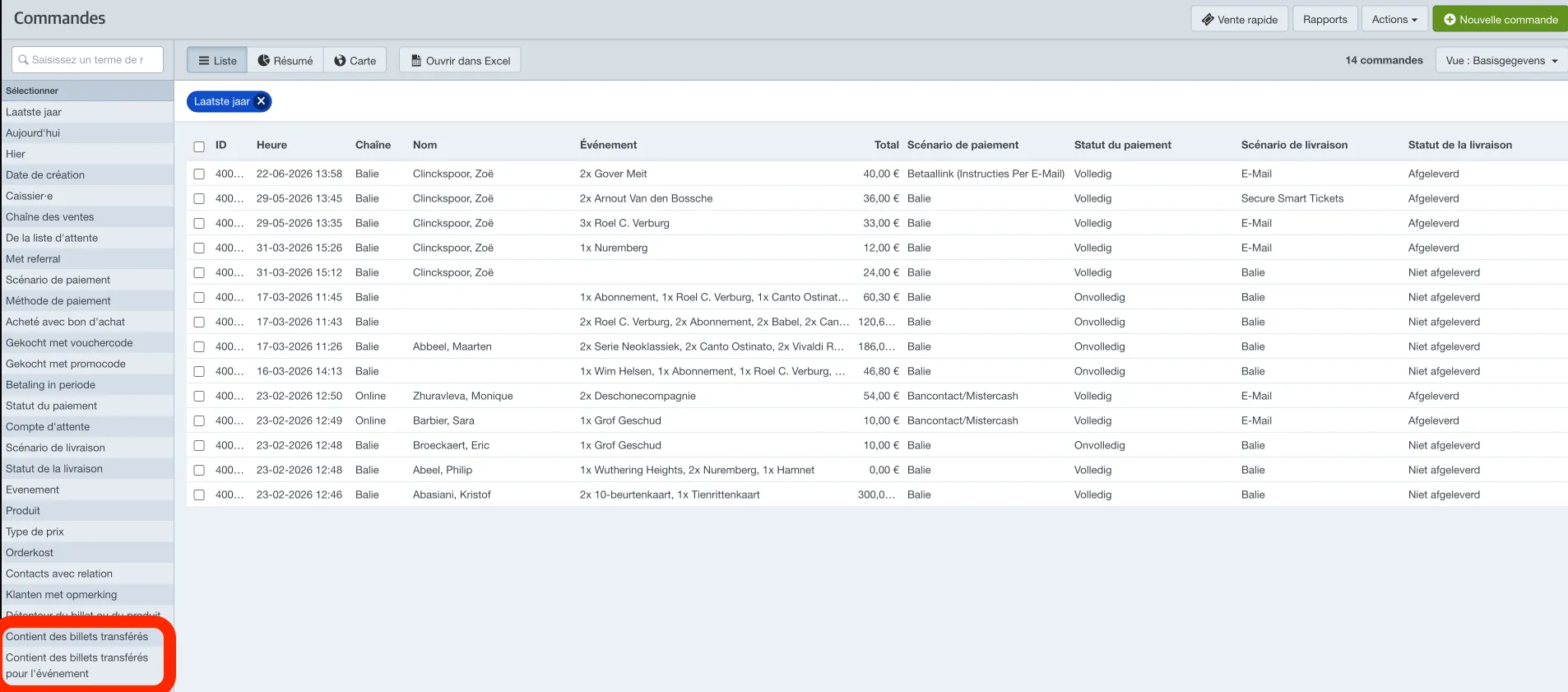
Ici, vous identifiez rapidement les commandes contenant des billets transférés :
- Contient des billets transférés : Affiche toutes les commandes incluant au moins un billet transféré.
- Contient des billets transférés pour l'événement : Identique au précédent, mais filtré pour un événement spécifique.
⚙️ Personnalisation de la vue :
Dans la vue Livraison, vous pouvez ajouter des colonnes complémentaires :
- Billets transférés (avec l'ID du billet)
- Adresse e-mail (billets transférés)

📌 Note : Ces filtres ne sont pas activés par défaut sur tous les comptes. Si vous souhaitez les activer, contactez [email protected].
Filtrer au niveau d'un événement : contenant des billets transférés via l'application
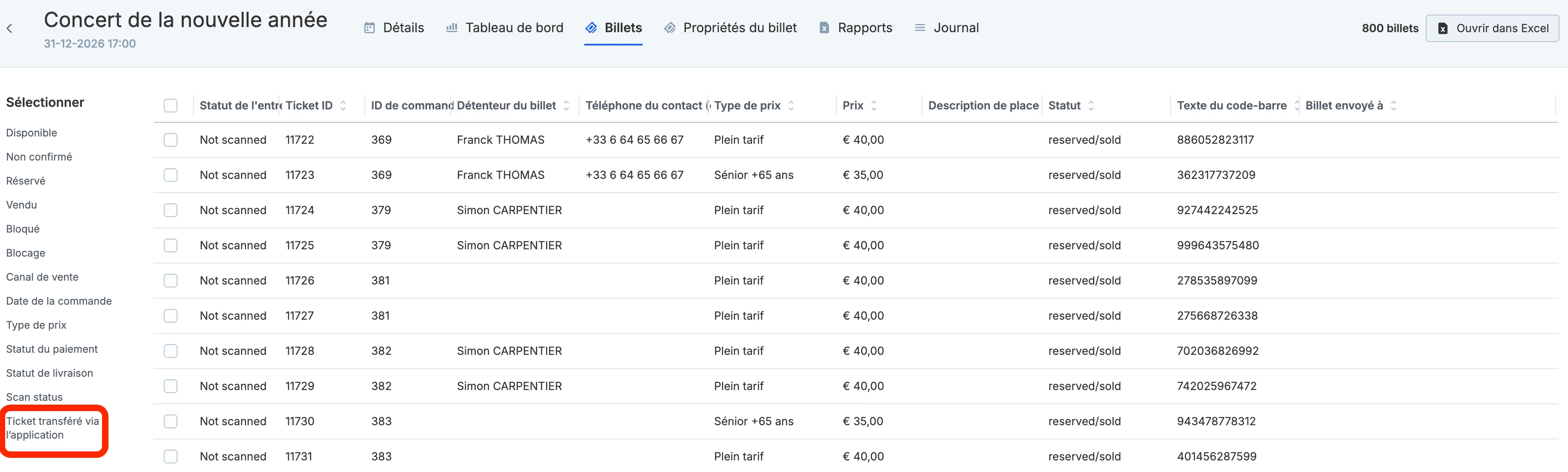
Ce filtre permet d'isoler tous les billets d'un événement ayant fait l'objet d'un transfert vers une autre adresse e-mail.
Comment l'utiliser ?
- Allez dans Événements et ouvrez l'événement concerné.
- Rendez-vous dans l'onglet Billets.
- Appliquez le filtre « Ticket transféré via l’application ».
Ajout d'une colonne personnalisée : Billet envoyé à
Pour visualiser directement l'adresse e-mail du destinataire dans votre liste de billets, vous pouvez ajouter une colonne dédiée.
Comment ajouter cette colonne ?
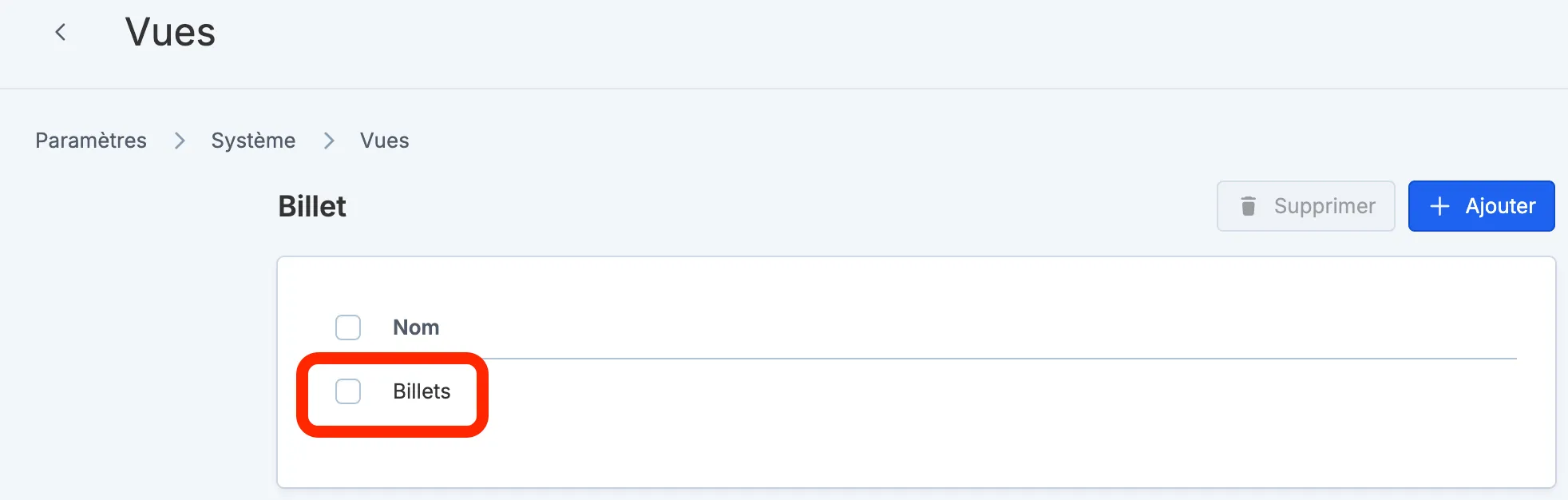
- Allez dans Paramètres > Vues > Billet.
- Sélectionnez la vue à modifier (généralement appelée « Billets »).
- Cliquez sur Ajouter une nouvelle colonne et sélectionnez « Billet envoyé à » dans la liste déroulante en tapant le mot "billet" dans la barre de recherche.
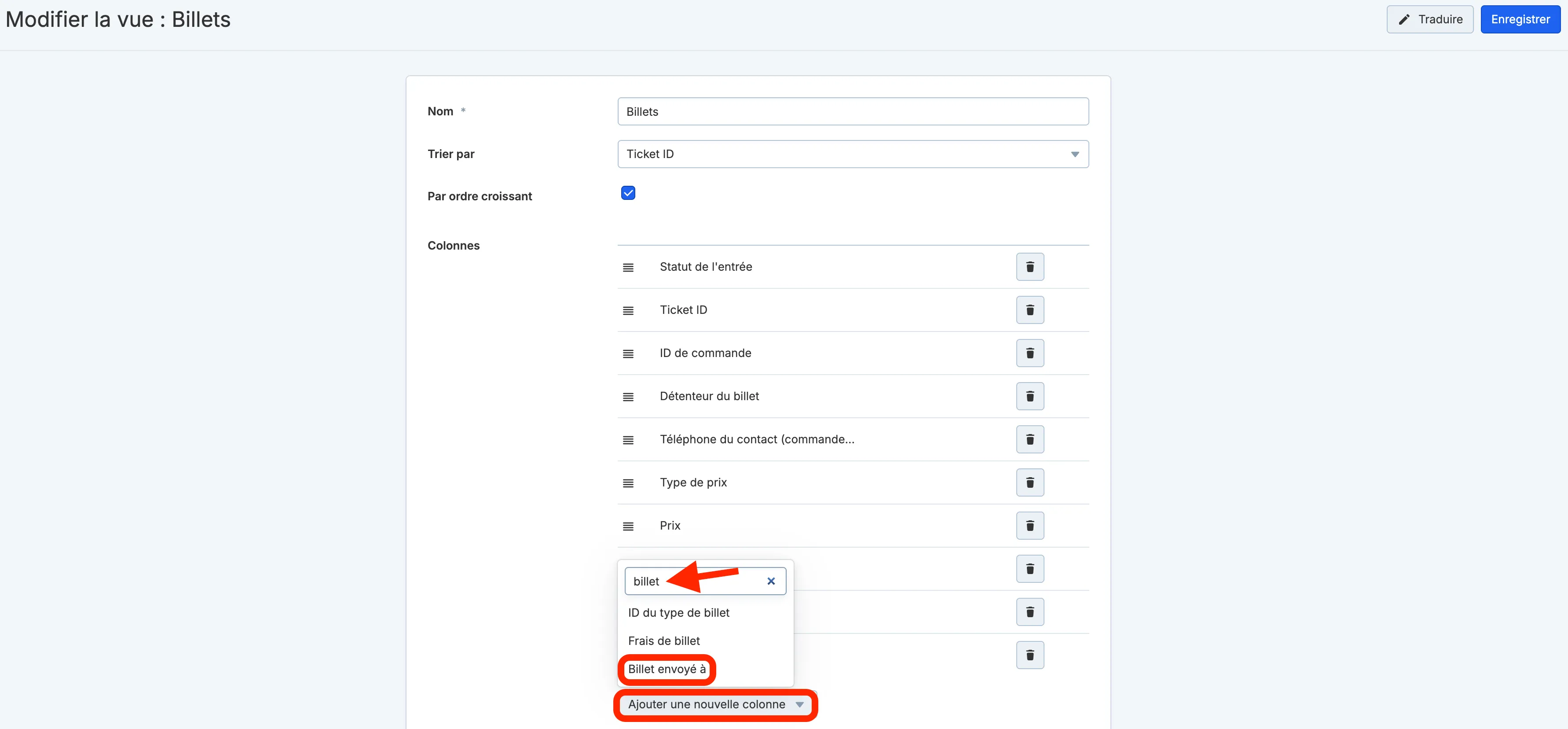
- Enregistrez vos modifications.
Résultat :
Retournez dans Événements > ouvrez l'événement concerné > onglet Billets.
La nouvelle colonne affiche désormais les adresses e-mail des destinataires pour cet événement.

⚠️ Important : Cette colonne se remplit uniquement pour les contacts connus (personnes ayant déjà téléchargé et activé l'application Ticketmatic). Tant que le destinataire n'a pas téléchargé l'application, ce champ reste vide.
Besoin d'aide ?
- Vous ne trouvez pas une vue ou une colonne ?
- Vous souhaitez configurer d'autres filtres ou rapports sur mesure ?
Contactez notre équipe d'assistance à [email protected]