Envoyer un e-mail unique (single mail)
Les campagnes e-mail sont gérées depuis le module Public.
⚠️ Avant de commencer à envoyer des campagnes d'e-mail marketing, assurez-vous que vos adresses d'expédition marketing sont correctement configurées.
Cette configuration comprend :
- la validation de la propriété de l'adresse (ou des adresses) e-mail
- la mise en place des enregistrements SPF et DKIM (des mécanismes de sécurité qui authentifient vos e-mails).
Ces étapes sont essentielles pour maximiser les chances que vos e-mails atteignent leurs destinataires.
👉 Si vous avez besoin d'aide pour effectuer cette configuration, contactez le support.
Cet article explique comment créer et envoyer un e-mail unique (single mail).
Les single mails permettent d'envoyer des newsletters, des e-mails marketing ou des communications ponctuelles à un groupe spécifique de destinataires.
En utilisant des balises de fusion (merge tags) liées au contact, comme le prénom du destinataire, vous pouvez personnaliser vos e-mails et les adapter à votre public.
✅ Pourquoi utiliser un e-mail de service événement ?
Même s’il est possible de créer manuellement un e-mail unique pour envoyer des informations avant un événement, l’e-mail de service événement présente plusieurs avantages :
- Mise à jour automatique en cas de modification : si la date ou l’heure de l’événement change, la planification de l’envoi est automatiquement adaptée aux nouvelles informations.
- Envoi automatique aux nouveaux acheteurs : toute personne achetant un billet après l’envoi initial de l’e-mail recevra également cette communication.
- Ajout d’informations spécifiques à l’événement : vous pouvez personnaliser vos e-mails avec des informations propres à l’événement, telles que les horaires, le lieu ou d’autres informations pratiques.
👉 Ces ajustements automatiques vous permettent de toujours disposer d’informations à jour et de garantir que tous les visiteurs reçoivent les bonnes informations au bon moment.
Créer une campagne d'e-mail unique
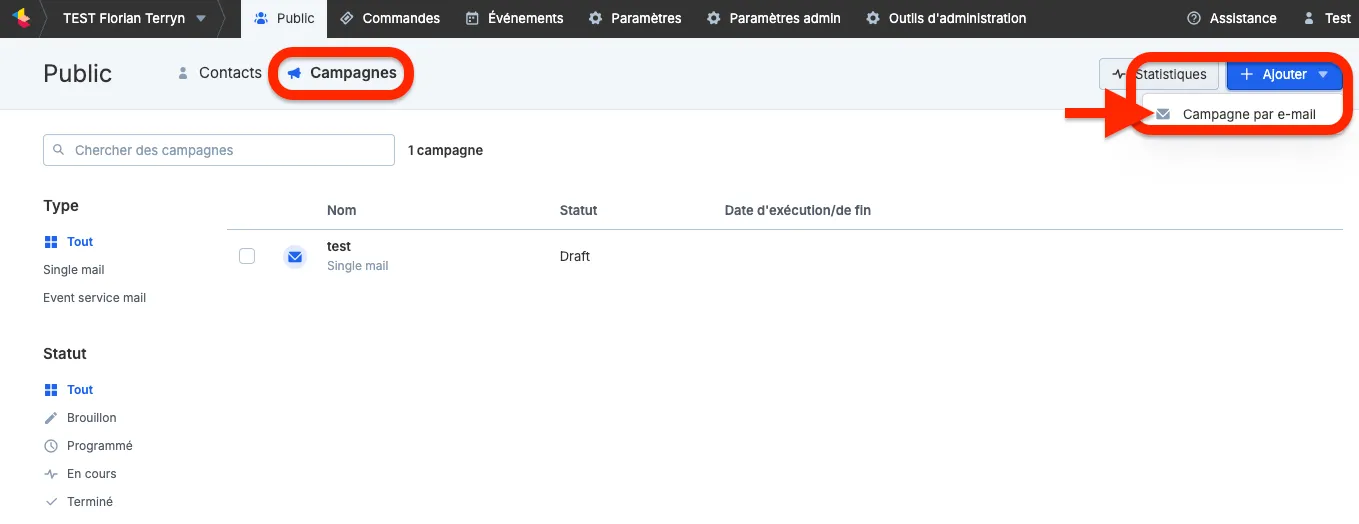
- Allez dans le module Public, onglet Campagnes
- Cliquez sur Ajouter (en haut à droite) et Campagne par e-mail
- Renseignez le nom de la campagne et sélectionnez le type E-mail unique
- Cliquuez sur Enregistrer
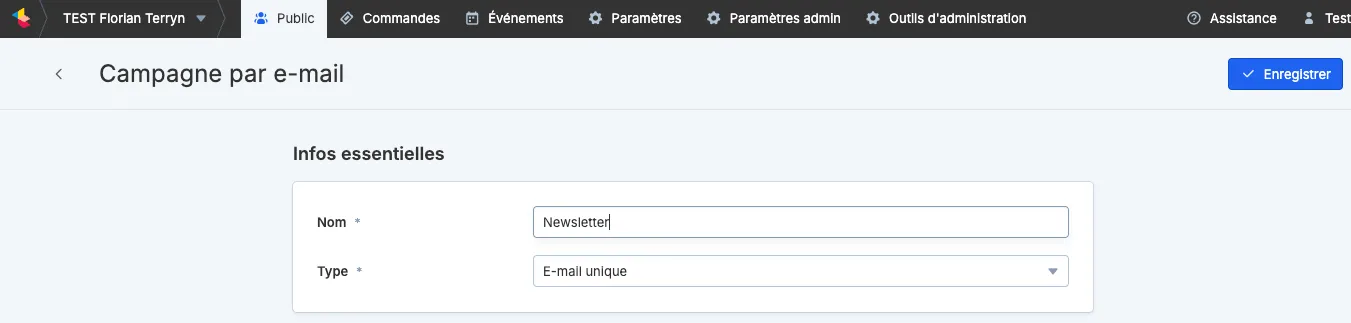
Le nom que vous choisissez ici est uniquement destiné à un usage interne et ne sera pas visible par le public.
Configuration de la campagne
Sur l’écran suivant, suivez les étapes ci-dessous :
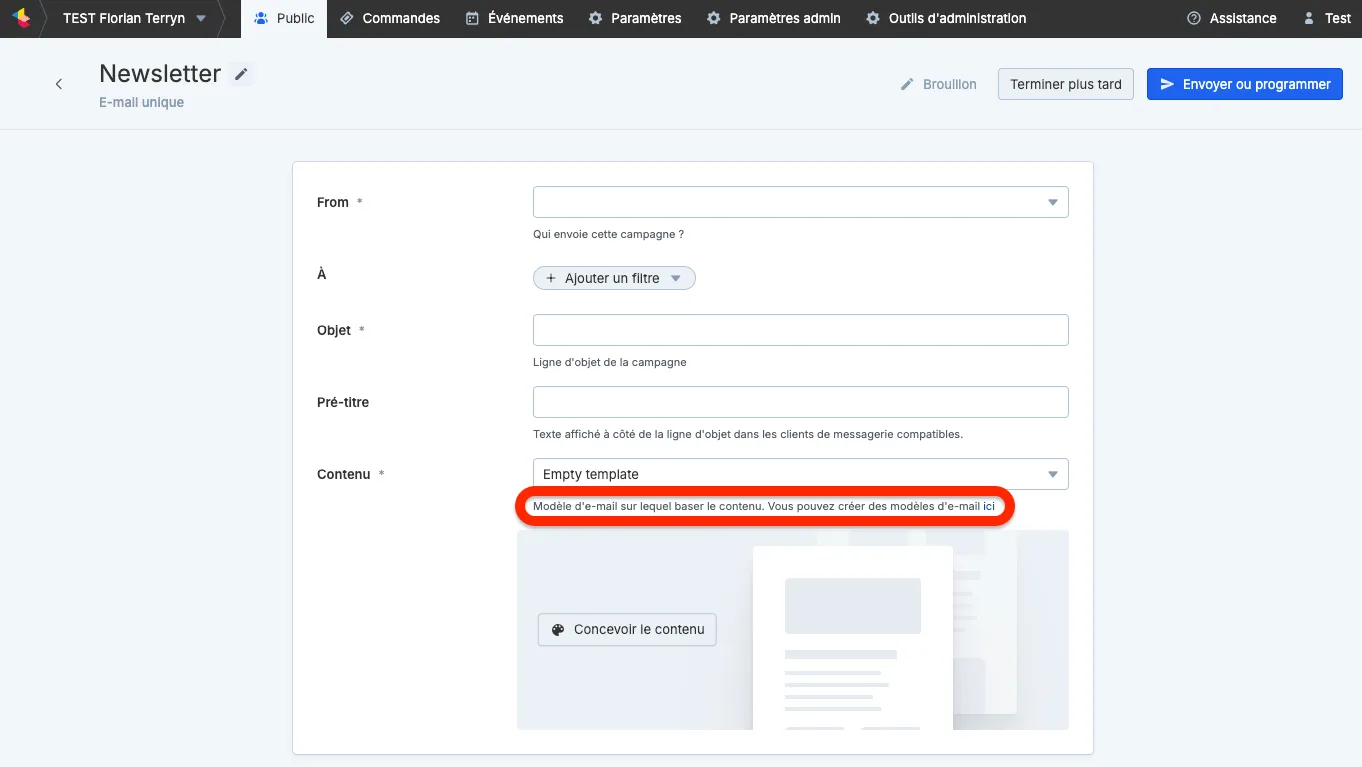
- Choisir l’expéditeur
Sélectionnez l’adresse e-mail d’envoi dans la liste déroulante.
⚠️ Seules les adresses d’expédition configurées lors de l’activation du module sont disponibles dans cette liste.
Vous pouvez configurer jusqu’à cinq adresses d’expédition. Si vous souhaitez ajouter une adresse supplémentaire, contactez le support.
- Définir les destinataires
Dans le champ « À », définissez votre audience à l’aide des filtres disponibles (par exemple, le filtre opt-in).
Comme dans le module Public, vous pouvez combiner plusieurs filtres afin de cibler précisément le groupe de destinataires souhaité.
- Ajouter l’objet et le pré-en-tête
Saisissez l’objet de votre e-mail dans le champ prévu à cet effet.
Vous pouvez également ajouter un pré-en-tête (preheader), c’est-à-dire un court texte de résumé qui s’affiche directement après ou sous l’objet de l’e-mail dans la boîte de réception du destinataire.
Créer le contenu de l’e-mail
Vous pouvez maintenant concevoir le contenu de votre e-mail.
Plusieurs options sont disponibles :
- Créer un e-mail sans modèle
Sélectionnez « Empty template » si vous souhaitez créer votre e-mail de A à Z sans enregistrer le contenu comme modèle réutilisable.
- Créer un modèle pour une utilisation future
Cliquez sur le lien « Vous pouvez créer des modèles d’e-mail ici ». Vous serez redirigé vers : Paramètres → Modèles d’e-mail
Vous pourrez y créer un modèle réutilisable pour vos prochaines campagnes.
- Utiliser un modèle existant
Si vous souhaitez partir d’un modèle déjà créé, sélectionnez-le dans la liste déroulante.
💡 Vous pouvez choisir à tout moment de terminer votre e-mail ultérieurement. Votre brouillon sera automatiquement enregistré.
Mettre en forme l'e-mail
Grâce à l’éditeur d’e-mail intuitif, vous pouvez maintenant mettre en forme votre e-mail. Consultez également la section Mise en forme des e-mails.
Choisissez les blocs de contenu souhaités et personnalisez votre e-mail selon vos besoins. Vous pouvez ajouter du contenu spécifique à une campagne donnée ou créer un e-mail unique entièrement à partir de zéro.
Si vous ajoutez du contenu à un modèle existant, celui-ci sera uniquement ajouté à cette campagne e-mail spécifique et ne modifiera pas le modèle d’origine.
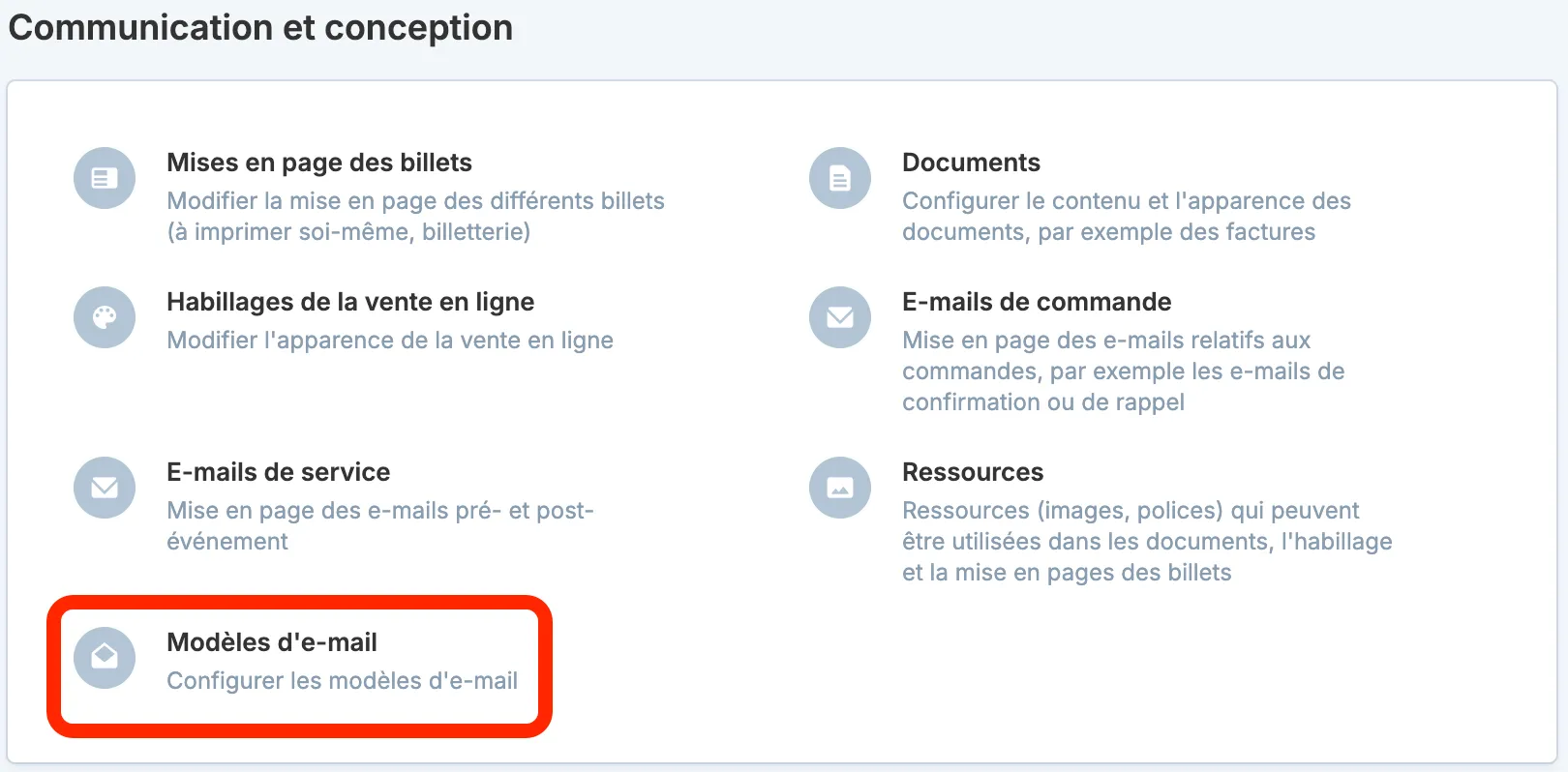
Vous retrouverez également vos modèles d’e-mail dans Paramètres → Communication et conception.
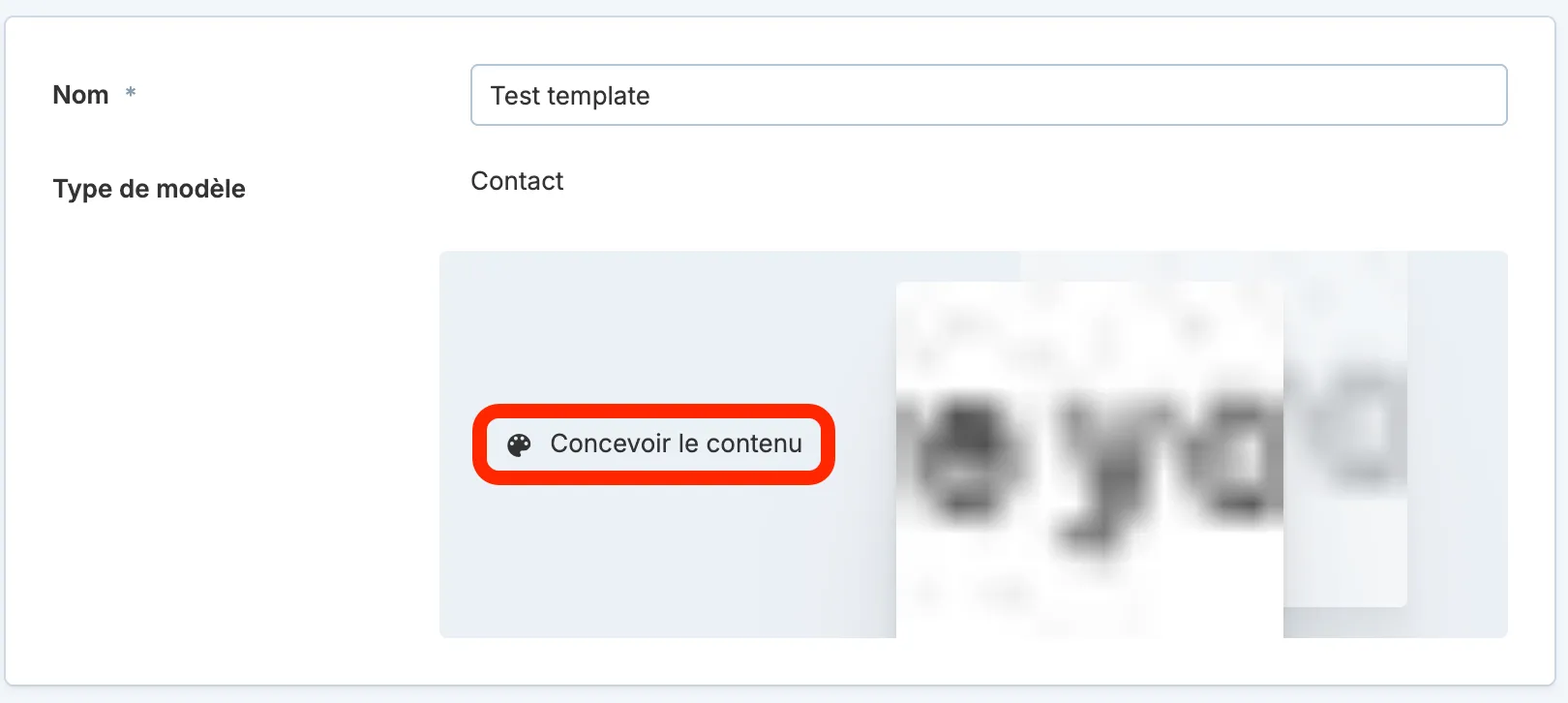
Cliquez sur « Concevoir le contenu ». Cela ouvre l’éditeur visuel, dans lequel vous pouvez créer ou modifier le contenu de votre e-mail.
Dans l’éditeur visuel, vous pouvez composer entièrement votre e-mail selon vos besoins. Plusieurs options de personnalisation sont disponibles, comme l’ajout de texte, d’images et la mise en forme du contenu. Vous pouvez également ajouter des balises de fusion liées aux contacts afin de personnaliser votre e-mail.
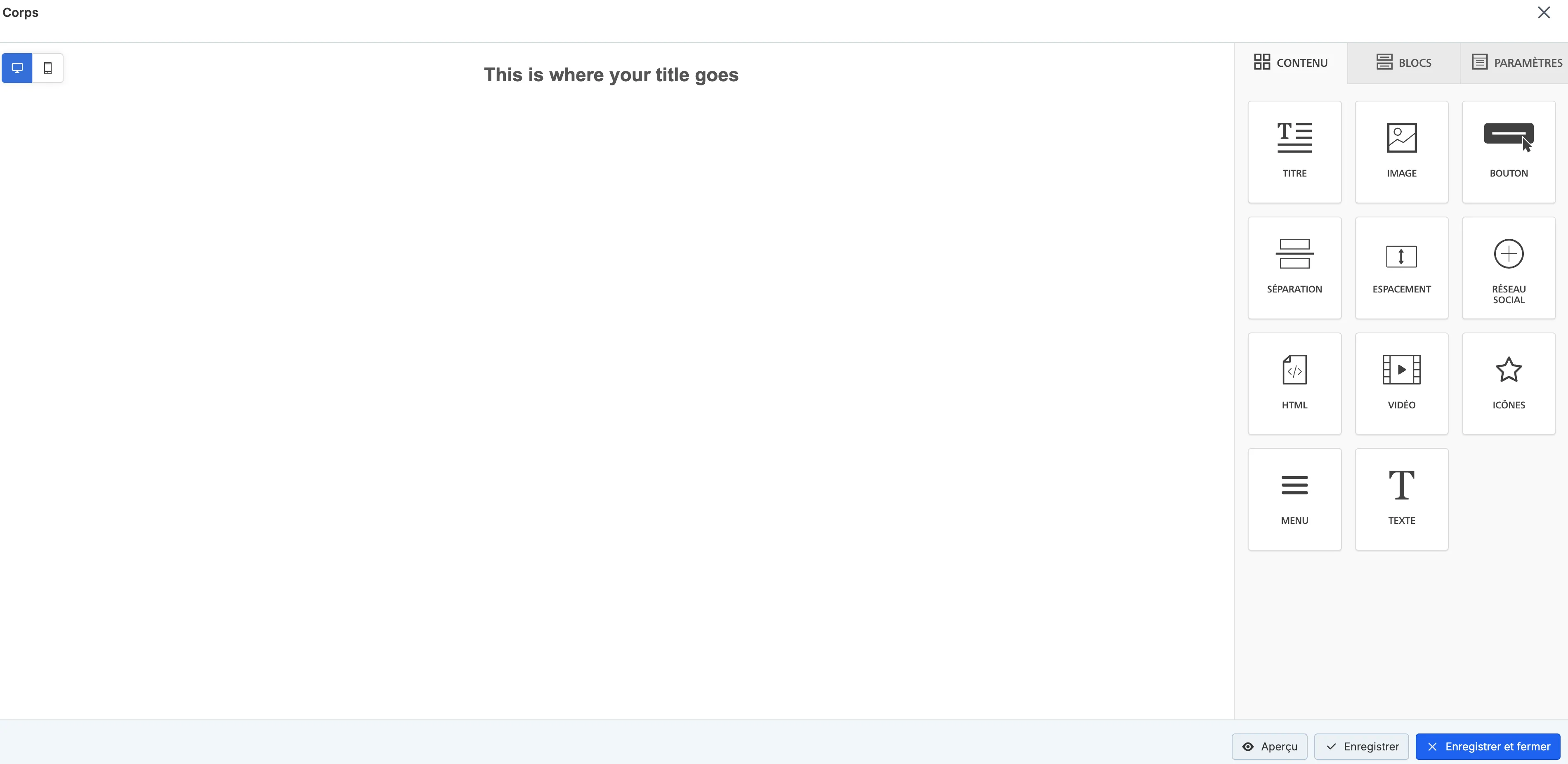
Deux fonctionnalités pratiques sont également disponibles :
- Aperçu : Vous pouvez visualiser un aperçu de votre e-mail, aussi bien dans sa version ordinateur que mobile, afin de vérifier son affichage sur différents appareils.

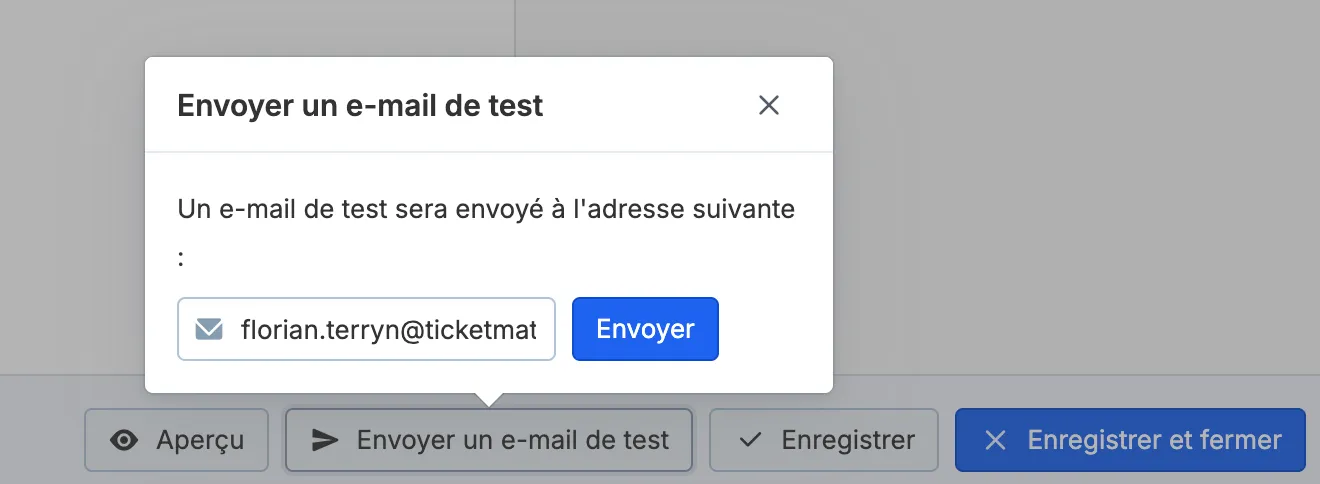
- Envoyer un e-mail test : Vous pouvez envoyer un e-mail de test à l’adresse de votre choix afin de vérifier que tout s’affiche correctement.
Lorsque votre design est finalisé, cliquez sur « Enregistrer et fermer » pour enregistrer vos modifications et revenir à l’aperçu.
Envoyer ou programmer l’e-mail
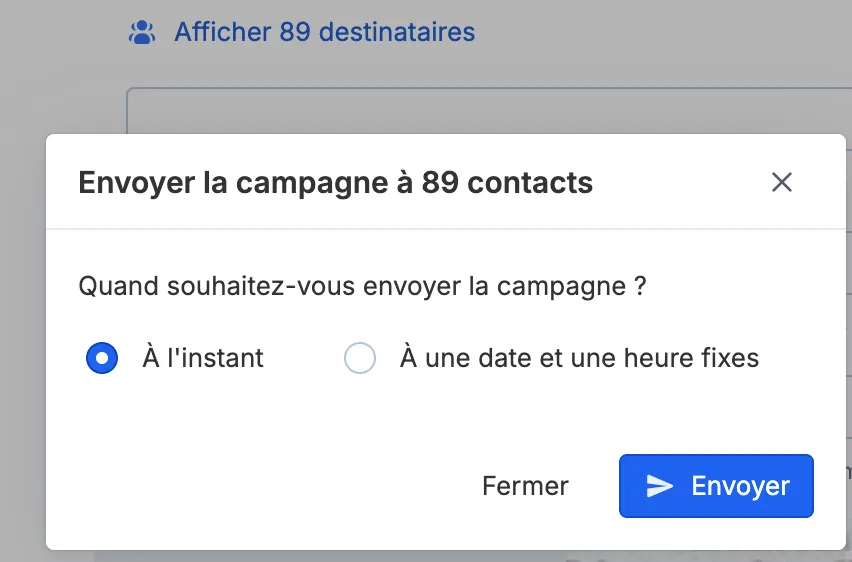
De retour sur l’écran principal de la campagne, où tous les éléments ont été configurés, cliquez sur « Envoyer ou programmer ».
Vous pouvez choisir d’envoyer l’e-mail immédiatement ou de programmer son envoi à une date et une heure spécifiques.
Vous pouvez également préparer plusieurs e-mails à l’avance et planifier leur envoi.
Après l’envoi ou la planification de la campagne
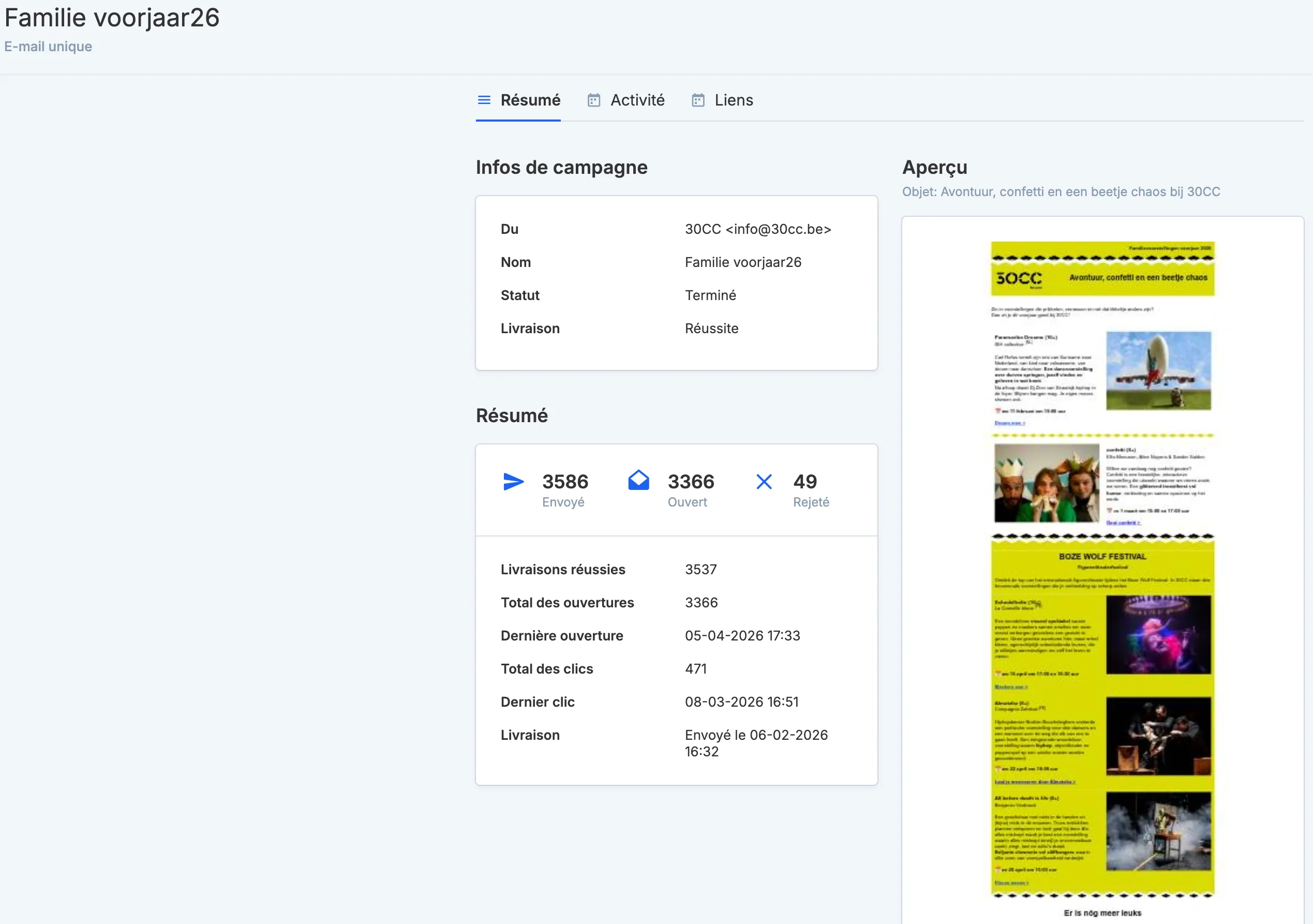
Une fois la campagne envoyée ou planifiée, vous accédez à un écran de synthèse. Vous y trouverez les informations suivantes :
- Informations sur la campagne
Cette section contient les détails de la campagne, tels que son nom, son statut actuel (par exemple envoyée ou planifiée) ainsi que l’avancement du processus d’envoi.
- Aperçu
Vous pouvez consulter un aperçu de l’e-mail envoyé afin de vérifier son contenu.
- Résumé
Cette section présente différentes statistiques, notamment :
- le nombre d’e-mails délivrés avec succès ;
- le nombre d’ouvertures de l’e-mail ;
- le nombre de clics sur les liens ;
- ainsi que d’autres données de suivi.
⚠️ À noter : actuellement, le résumé n’indique pas les filtres utilisés pour définir le groupe de destinataires.
👉 Ces informations vous permettent de suivre et d’analyser les performances de votre campagne e-mail.
- Activité
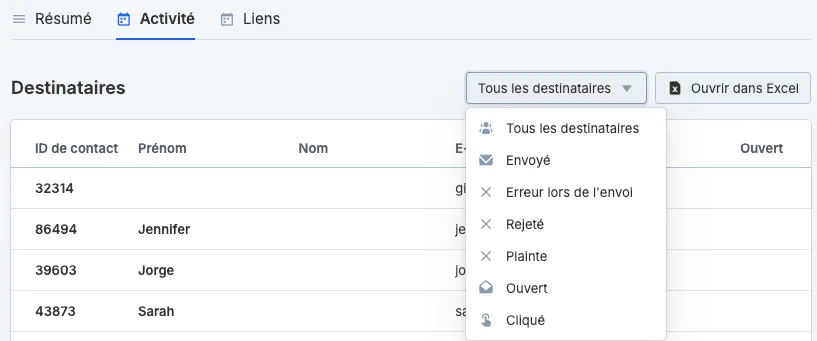
L’onglet Activité affiche la liste de tous les destinataires de la campagne, ainsi que des informations indiquant s’ils ont ouvert l’e-mail et/ou cliqué sur un lien.
Vous pouvez filtrer les résultats et les télécharger au format Excel.
- Liens
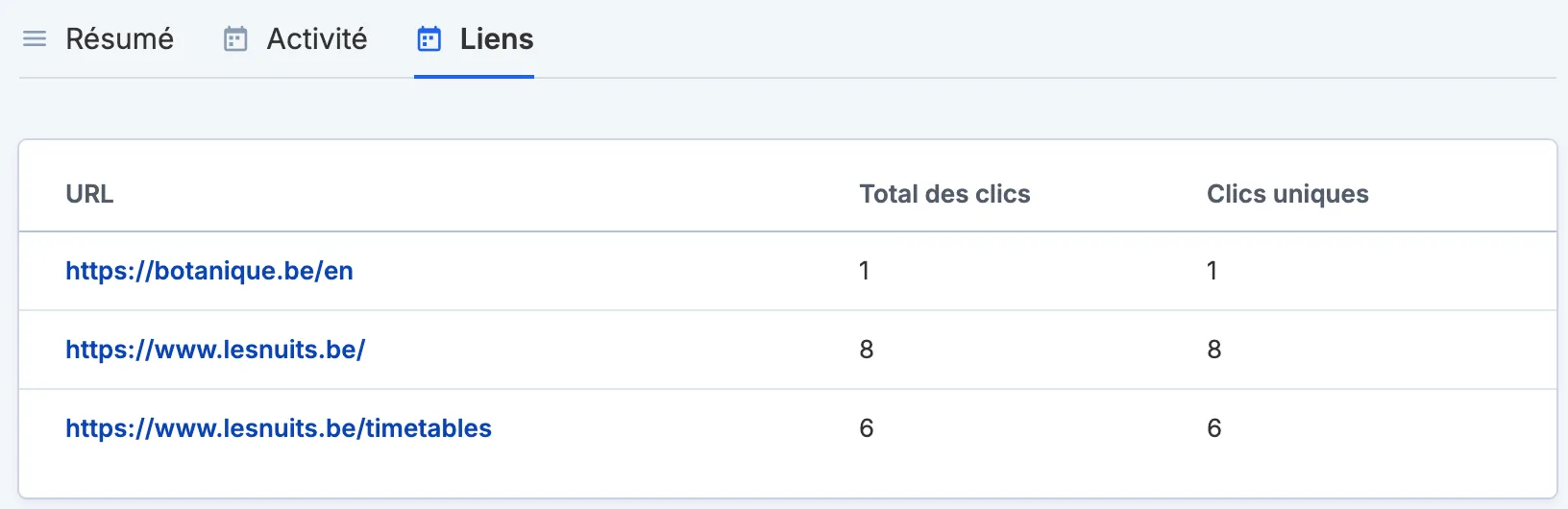
L’onglet Liens affiche les URL présentes dans votre e-mail ainsi que le nombre de fois où chacune d’elles a été cliquée.
- Vue d’ensemble des campagnes
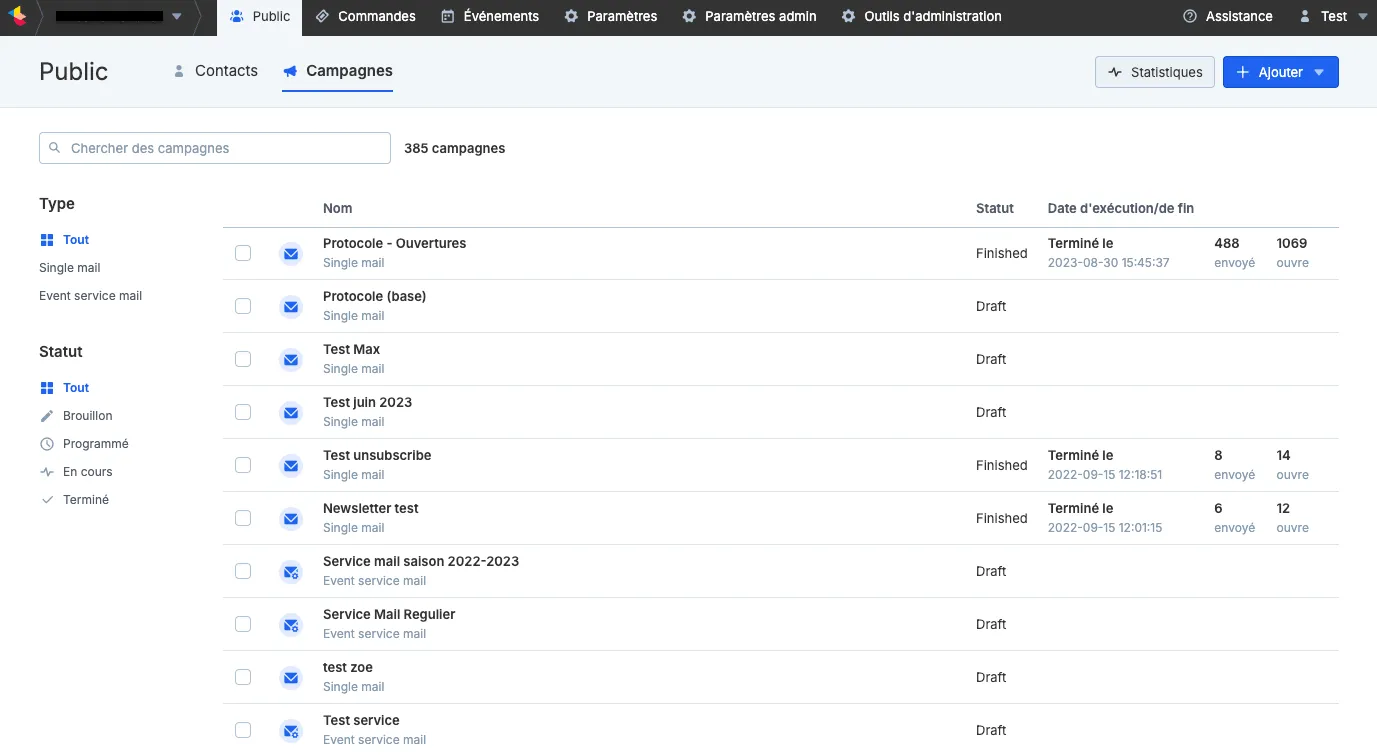
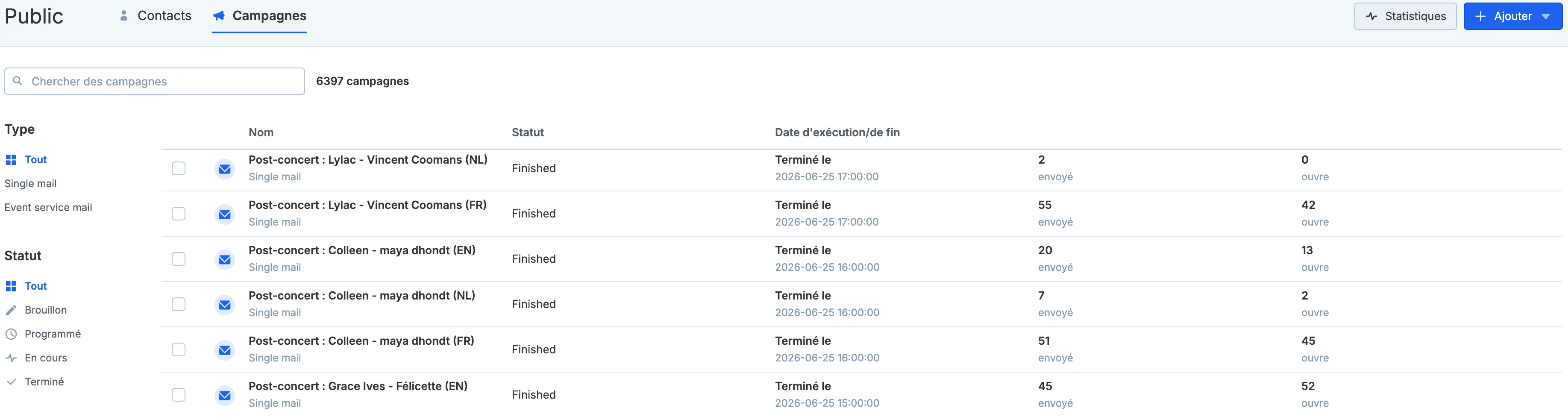
De retour sur la page principale de l’aperçu de la campagne, le statut de la campagne dans notre exemple est passé à Terminé (Finished). Vous y trouverez également le nombre d’e-mails envoyés ainsi que le nombre d’ouvertures enregistrées.
Revoir notre webinaire (en néerlandais) sur la création de campagnes e-mail ici.