Gérer des doublons de contacts
Comment gérer les doublons de contacts sur la base de règles prédéfinies ?
Configurer les règles de dédoublonnage
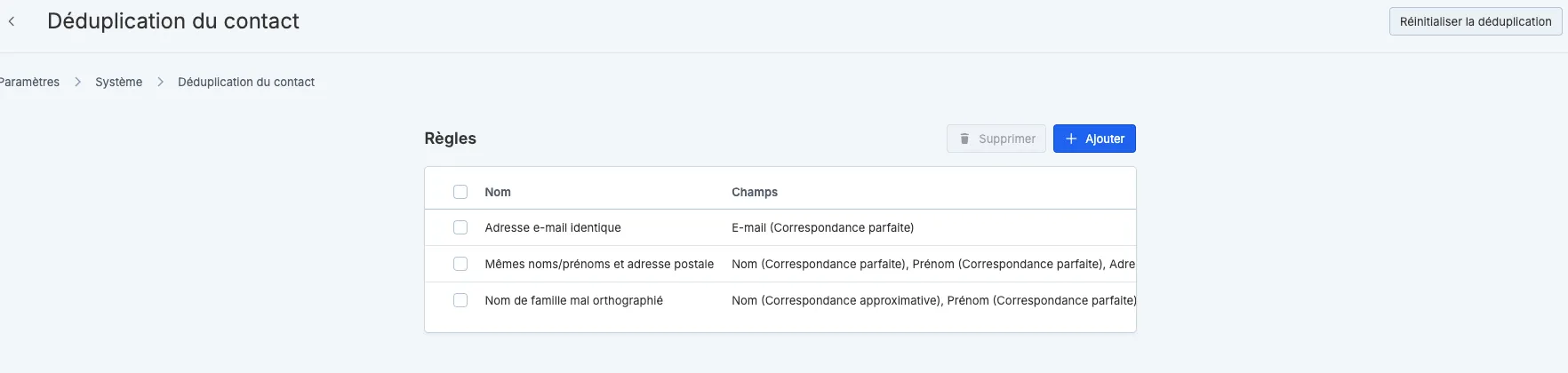
Le module de dédoublonnage de contacts de Ticketmatic recherche en arrière-plan d'éventuels doublons sur la base de règles que vous définissez vous-même.
Selon la configuration choisie, le système peut :
- 🔄 Fusionner automatiquement certains contacts
- ⚠️ Signaler des doublons potentiels nécessitant une action manuelle
Avant de pouvoir utiliser le système de détection des doublons, vous devez créer au moins une règle de détection dans les paramètres. Vous pouvez bien sûr créer plusieurs règles selon vos besoins.
Vous pouvez configurer ces règles via Paramètres > Système > Déduplication du contact
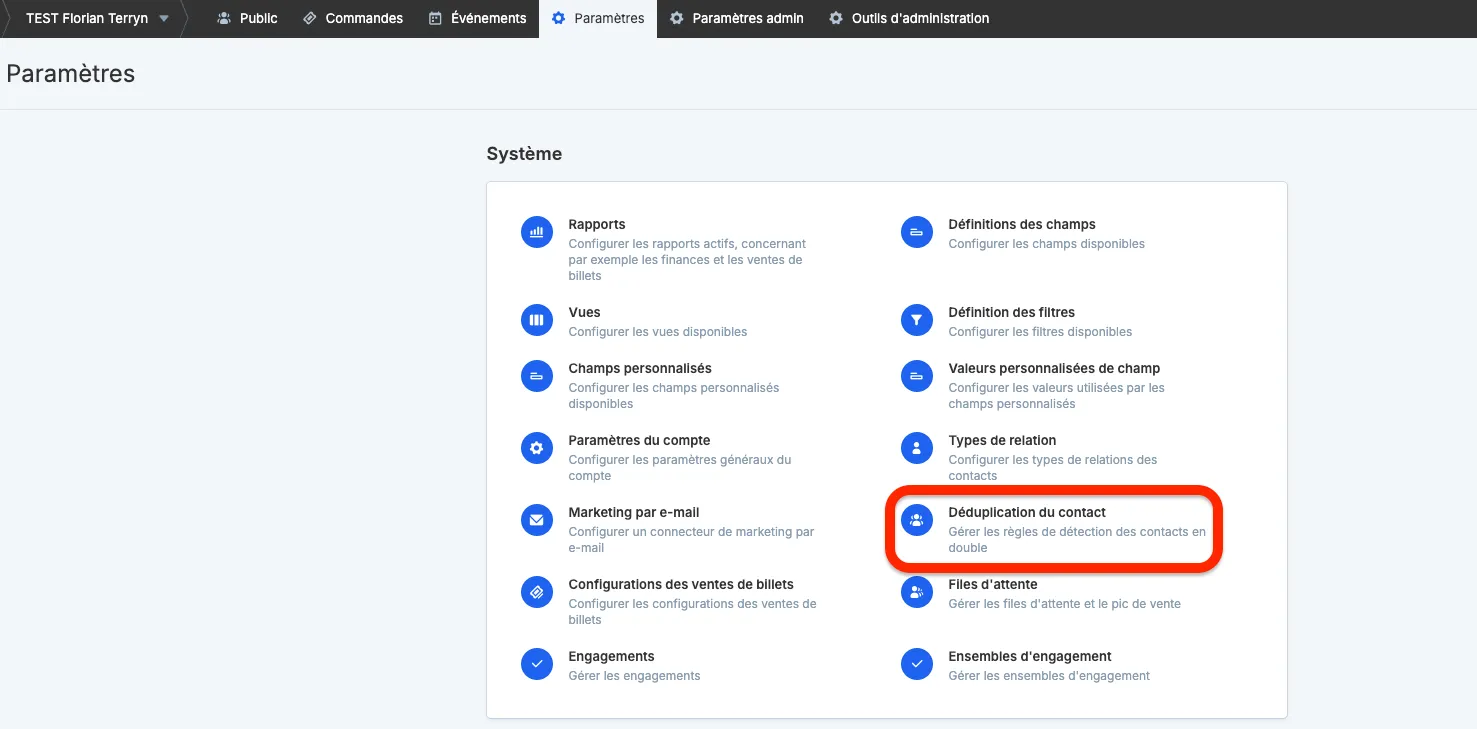
Définir une règle
- Cliquez sur Ajouter
- Nommez la règle et sélectionner un ou plusieurs champ(s) à comparer :
- Prénom
- Nom
- Adresse e-mail
- Adresse
- Numéro de téléphone
- Enregistrez la création.
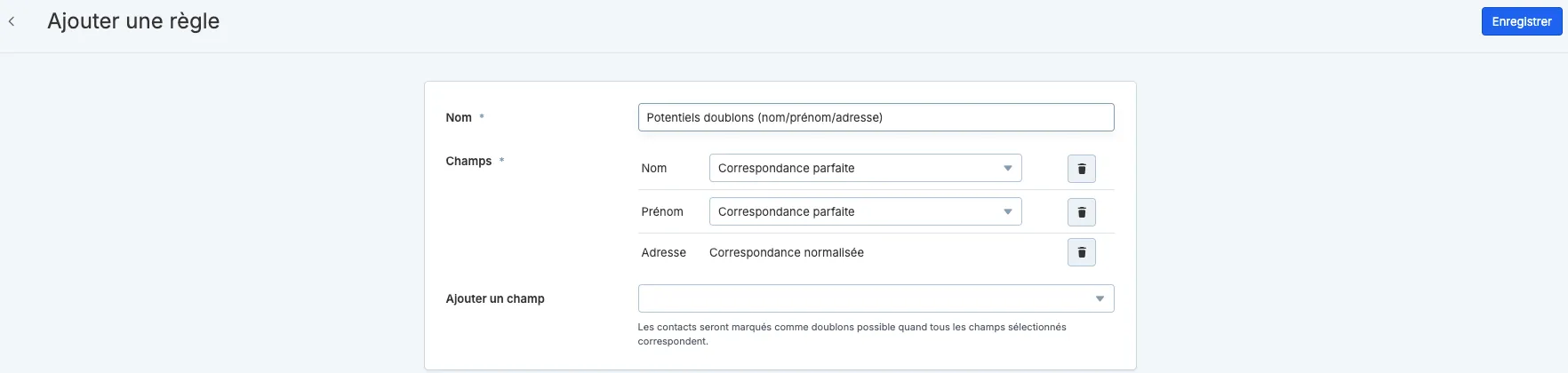
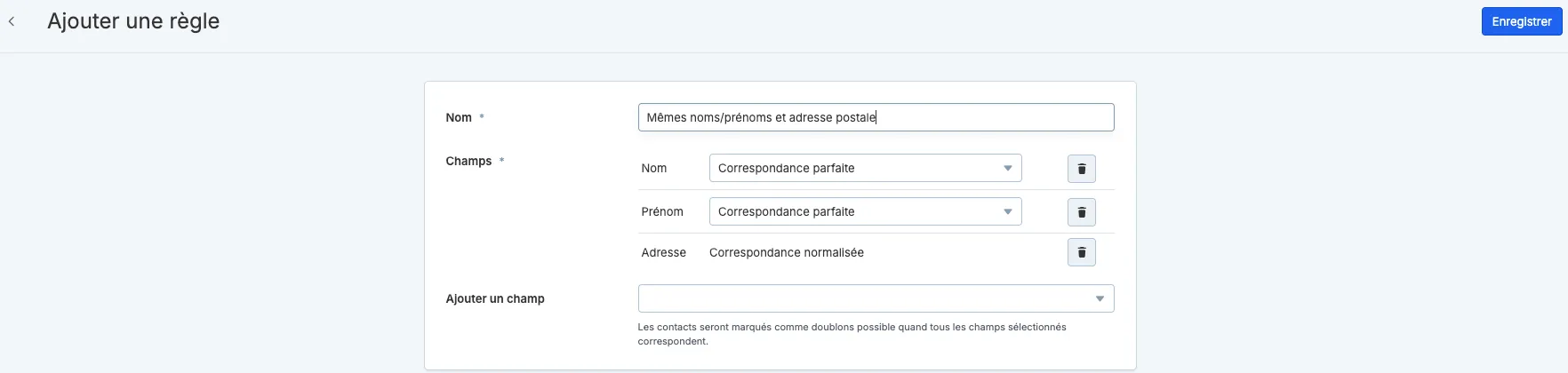
👉 Vous pouvez combiner plusieurs champs dans une même règle. Exemple : une règle basée sur même Prénom + même Nom + même adresse postale.
ℹ️ Nous vous recommandons de créer au moins une règle basée sur une correspondance exacte de l’adresse e-mail. Il s'agit effectivement de la configuration la plus courante pour dédoublonner efficacement.

Types de correspondance
Chaque champ utilise un type de correspondance qui détermine le niveau de précision de la comparaison. Il existe trois types de correspondance :
1. Correspondance exacte
Les champs doivent être rigoureusement identiques. ✔️ Recommandé pour : adresse e-mail
2. Correspondance normalisée
Les champs sont d'abord normalisés avant d'être comparés.
Exemple :
Pour les numéros de téléphone, le système supprime tous les caractères spéciaux et remplace les 00 par un +.
↪ +32473112233 et 0032 473 11.22.33 seront considérés comme des doublons.
➡️ Ces deux numéros seront considérés comme identiques.
3. Correspondance approximative
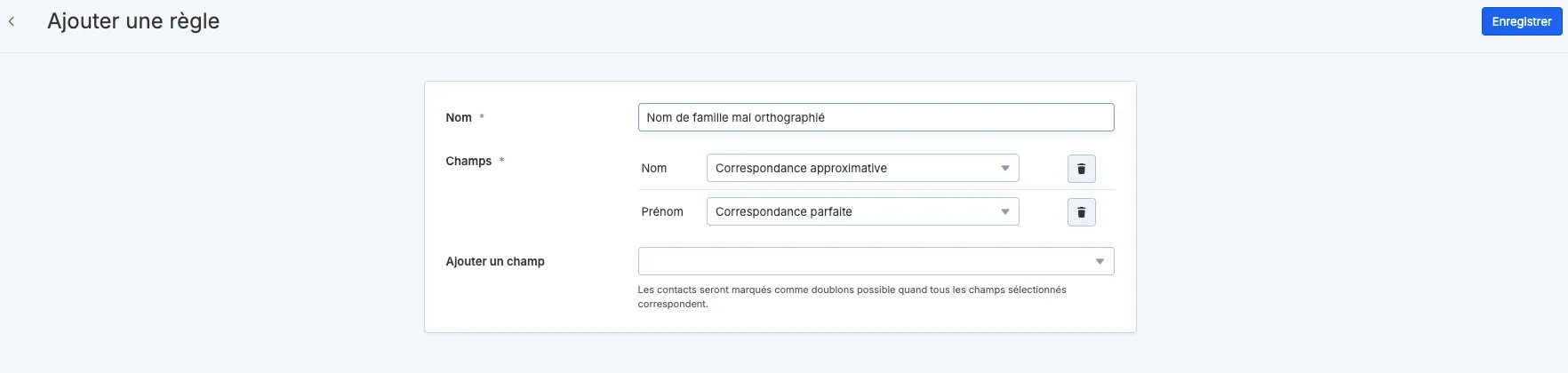
Lors de la comparaison, le système ne tient pas compte des éventuelles fautes d'orthographe ou d'imprécision.
Exemple :
- Dupont
- Dupond
➡️ Peut être identifié comme un doublon.
✅ Bonnes pratiques
- Configurez au minimum une règle basée sur l’adresse e-mail en correspondance exacte (la plus fiable).
- Combinez plusieurs champs pour affiner la détection (ex : prénom + nom + téléphone).
- Vérifiez régulièrement les doublons signalés avant fusion.
- Évitez les règles trop larges qui pourraient générer de faux positifs.
Quelques exemples de règles :
Fonctionnement de la déduplication
Recherche automatique Une fois vos règles configurées, le système analyse automatiquement vos contacts pour détecter les doublons selon ces critères.
Fusion automatique
- Si le système identifie deux contacts comme doublons potentiels et que tous leurs champs sont strictement identiques, il les fusionne automatiquement.
- Les données sont consolidées sans intervention manuelle.
Fusion manuelle
- Dès qu'un champ diffère, vous devrez effectuer une action manuelle pour fusionner les contacts via le module de gestion des doublons dans la section Contacts. Vous pourrez ainsi choisir les données client à conserver.
⚠️ Précaution pour les intégrations
Vous travaillez avec une solution intégrée ou des contacts sont synchronisés par défaut avec un autre système ? L'impact de ce dédoublonnage automatique doit d'abord être discuté avec votre partenaire !
Fusion des contacts via la gestion des doublons
Accéder aux doublons
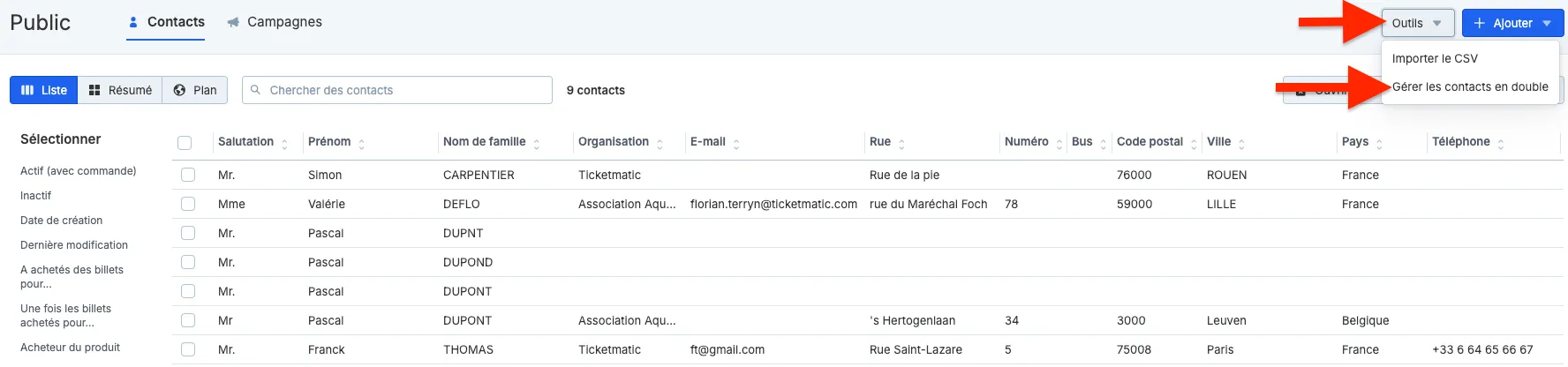
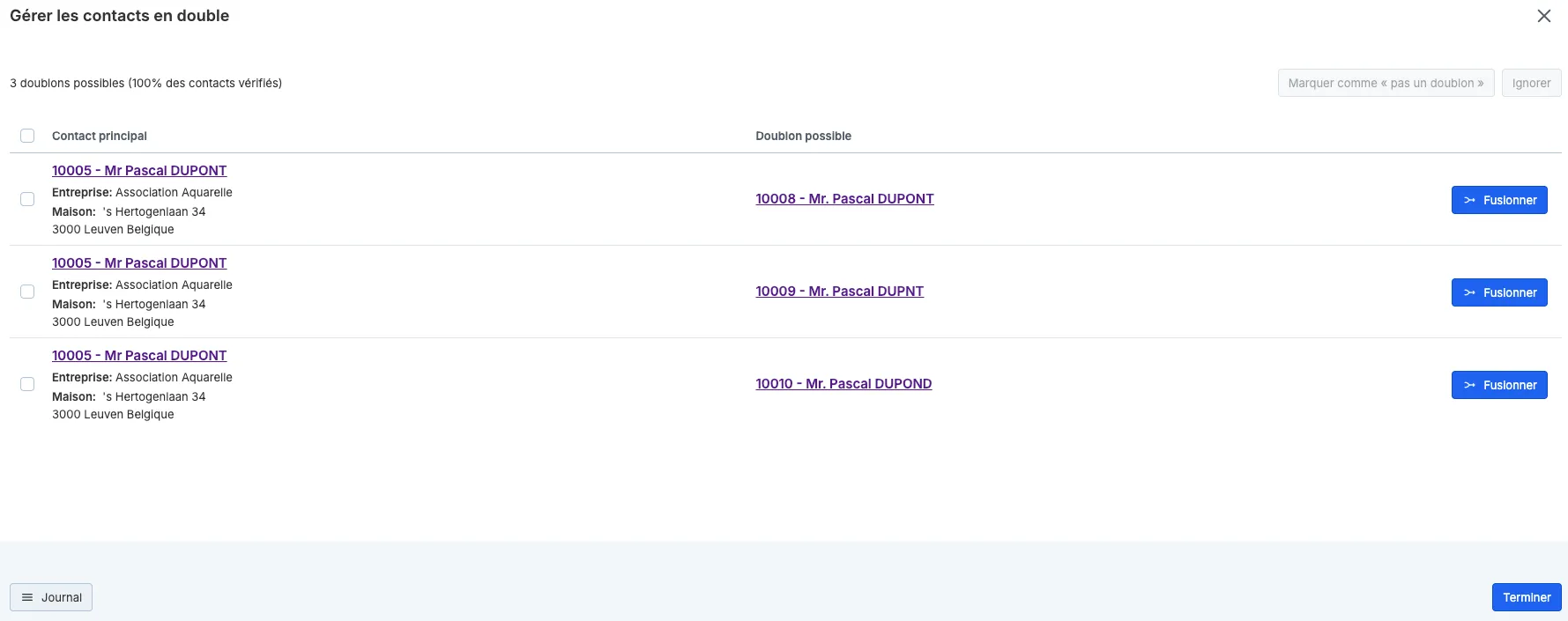
Vous trouverez la liste des doublons potentiels sous Public > Contacts > Outils > Gérer les contacts en double.
Actions disponibles
Depuis cette liste, vous pouvez exécuter différentes actions :
- Fusionner Fusionne les contacts et définit le contact principal.
⚠️ Pour les opt-ins, la date de la dernière modification est prise en compte, que cette modification provienne du contact principal ou du contact secondaire.
- Marquer comme "non-doublon" Ces contacts ne doivent pas être fusionnés et ne réapparaîtront plus dans la liste des doublons potentiels.
- Ignorer Ignore les deux contacts et ne les affiche plus dans la liste pendant votre session active. Lors de la consultation suivante, ils seront de nouveau signalés et réintégrés à la liste.
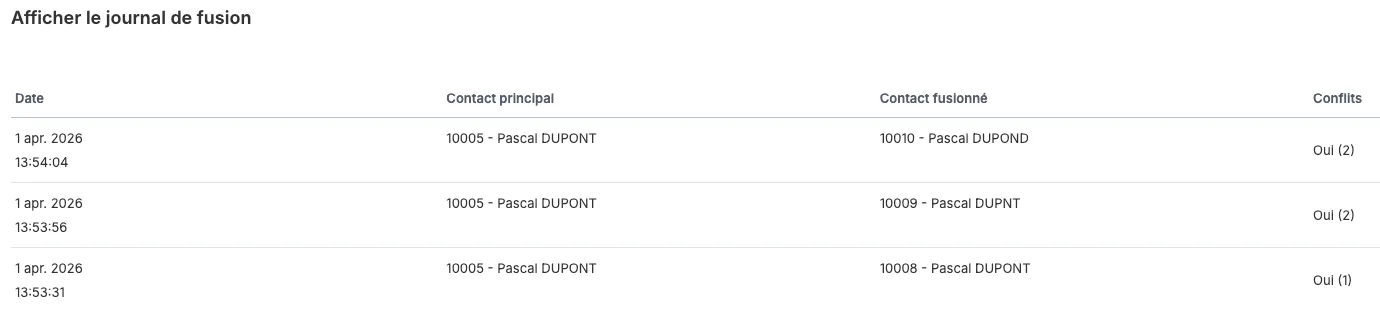
- Journal (log) Aperçu de tous les contacts fusionnés.
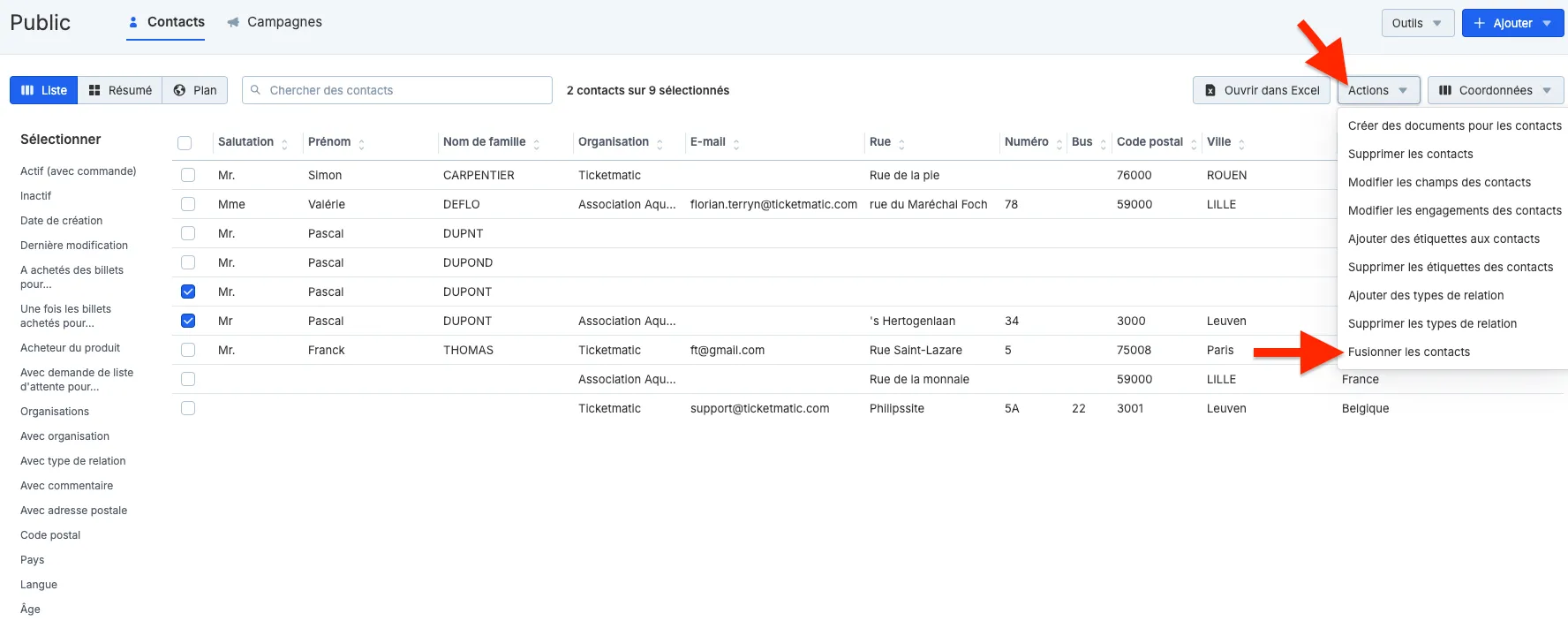
Fusion manuelle depuis la vue liste
Sélectionnez les contacts à fusionner dans la vue liste.
Cliquez sur Actions > Fusionner les contacts.
Dans l’étape suivante, choisissez le contact principal et confirmez la fusion.
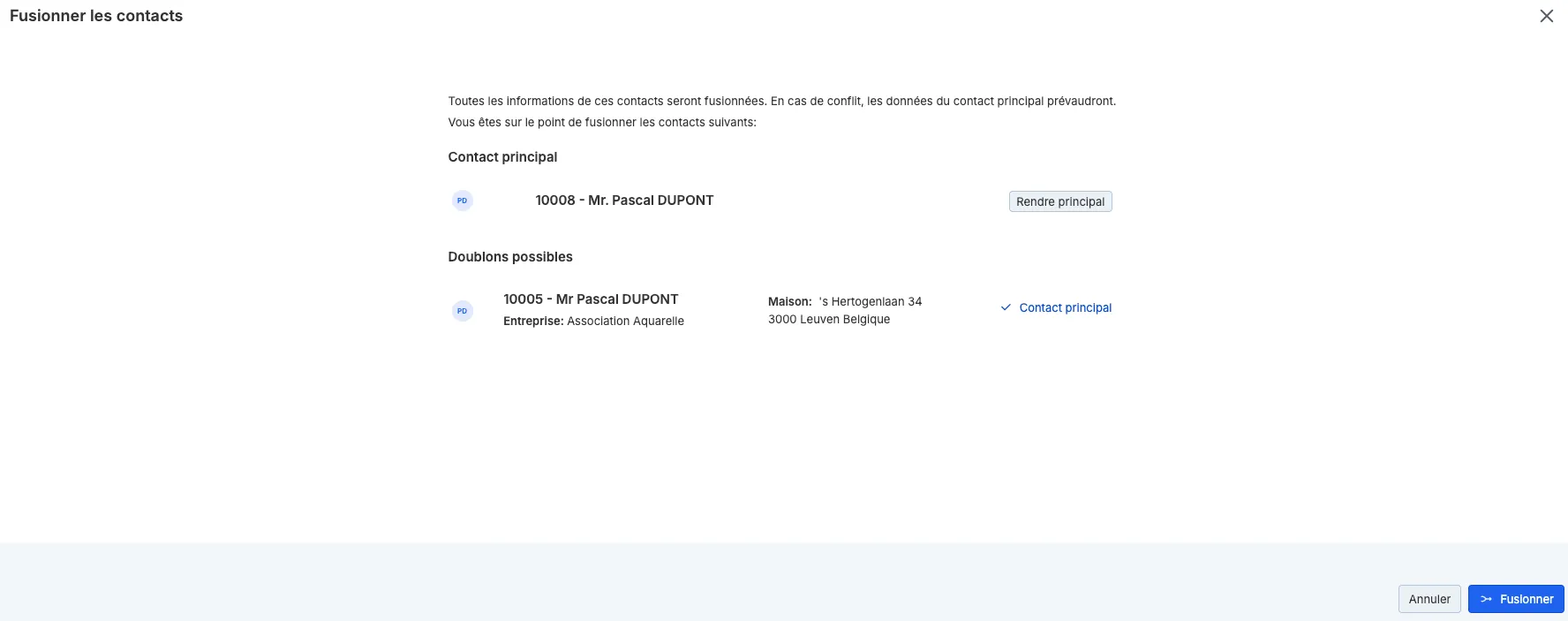
🚨 Attention : La fusion est irréversible, soyez sûr de votre choix avant de valider.
✅ Bonnes pratiques
- Vérifiez toujours les informations avant de fusionner pour éviter les pertes de données.
- Pour les opt-ins, notez que la date de dernière modification prévaut pour conserver la validité légale.
- Si vos contacts sont synchronisés avec un autre système, coordonnez-vous avec votre partenaire avant toute fusion automatique ou manuelle.
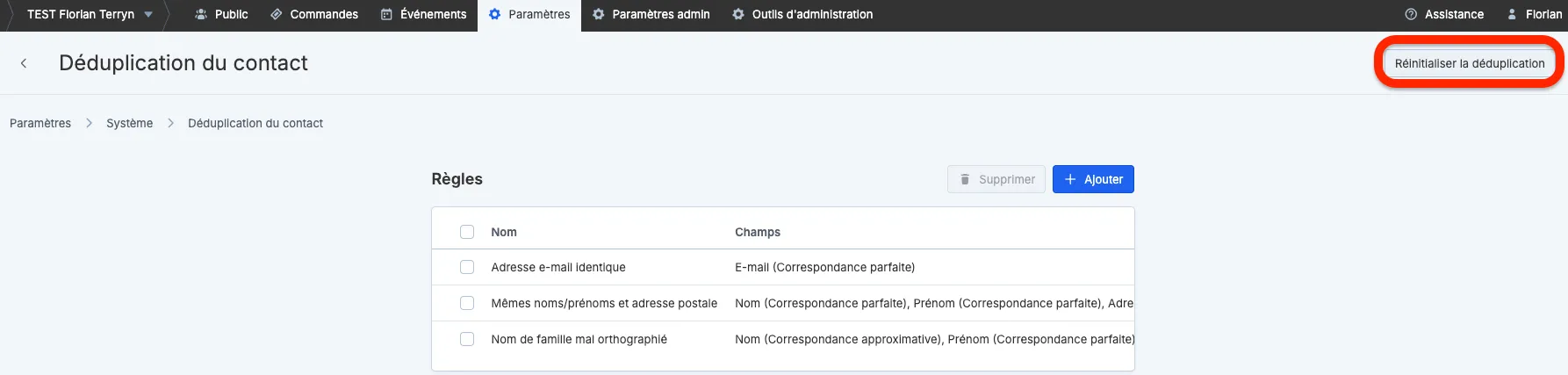
Réinitialiser la déduplication
Si vous ajoutez ou modifiez des règles de déduplication, vous devez cliquer sur le bouton « Réinitialiser la déduplication » afin de relancer l’analyse des contacts.
Le système va alors réexaminer l’ensemble de la base de données en appliquant les nouveaux critères définis.
⏱️ Délai à prévoir : La mise à jour peut prendre jusqu’à 24 heures. Ce délai est nécessaire pour que :
- les nouvelles règles soient correctement appliquées
- la détection des doublons soit complète et fiable