Gérer les commandes non confirmées
Comment retrouver et ouvrir une commande non confirmée ?
Lorsqu’une commande est créée mais non finalisée, elle est enregistrée avec le statut Non confirmée.
Remarque : Les commandes non confirmées n'apparaissent pas dans la liste des commandes principales. Vous devez utiliser l'une des 3 méthodes ci-dessous pour les retrouver et les modifier.
Méthode 1 : Via le menu Commandes
Allez dans Commandes > Actions > Montrer les commandes non confirmées.
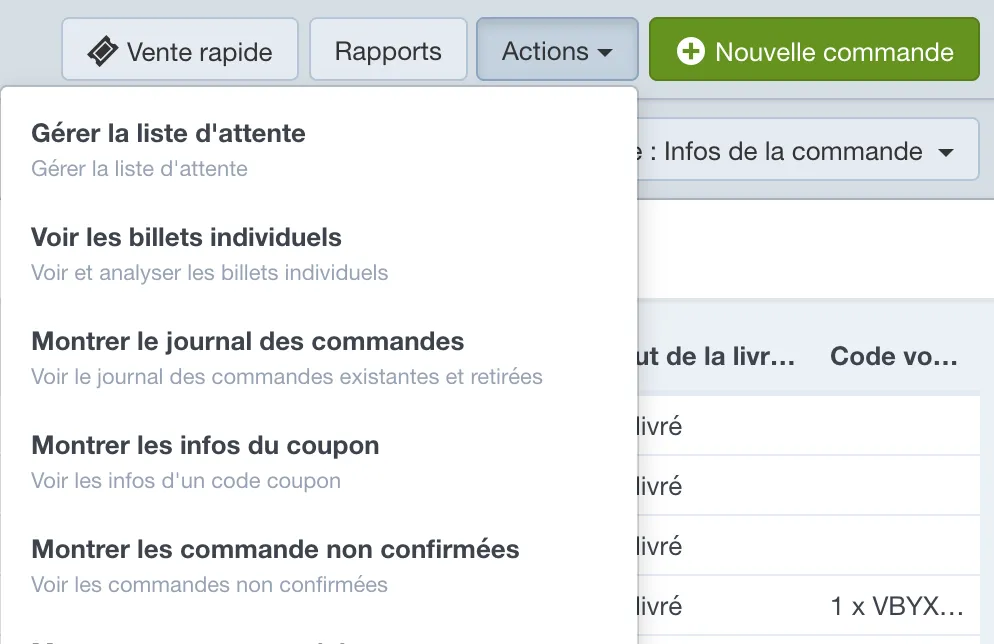
Identifiez le type de commande dans la liste :
- Commande au guichet : Cliquez directement sur l'icône Œil (colonne de droite) pour l'ouvrir.
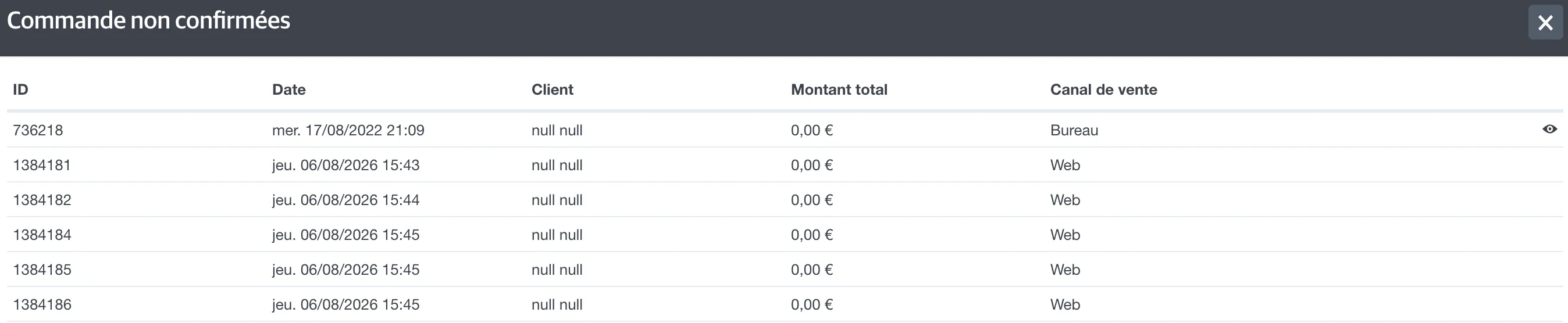
- Commande en ligne :
- Notez l’identifiant de la commande (première colonne).
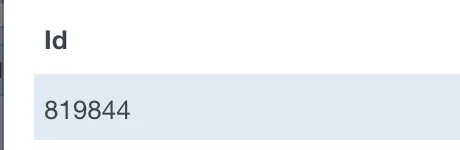
- Ouvrez n’importe quelle commande confirmée existante.
- Dans la barre d'adresse de votre navigateur (URL), remplacez l'identifiant présent par celui de la commande non confirmée, puis appuyez sur Entrée.

Note : Pour une commande Web, seuls les scénarios de paiement et de livraison configurés pour le Web seront disponibles.
Méthode 2 : Via la fiche Contact
Cette méthode est utilisable si les coordonnées du client sont déjà associées à la commande.
- Rendez-vous dans le module Public.
- Recherchez et ouvrez la fiche du client concerné.
- Allez dans l'onglet Chronologie.
- Cliquez sur la commande la plus récente dans la liste pour l'ouvrir.
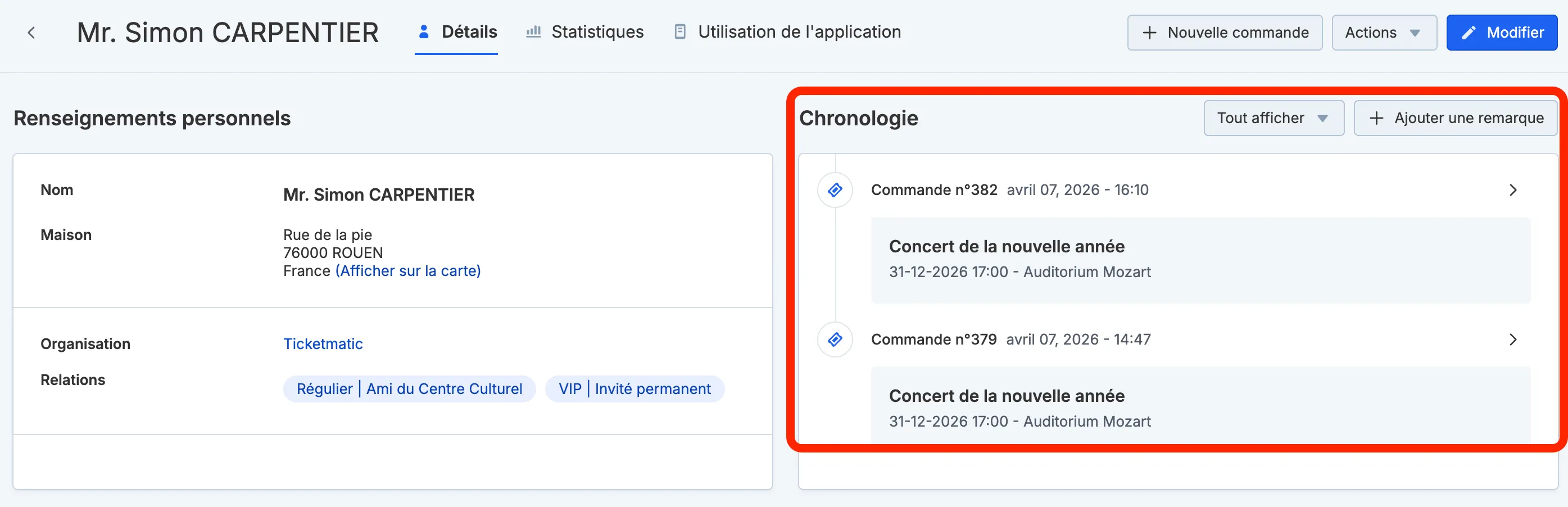
Méthode 3 : Via le plan de salle de l'événement
Cette méthode s'applique si la commande contient des billets pour un événement avec placement.
- Allez dans Événements > Ouvrir l’événement > Plan de salle.
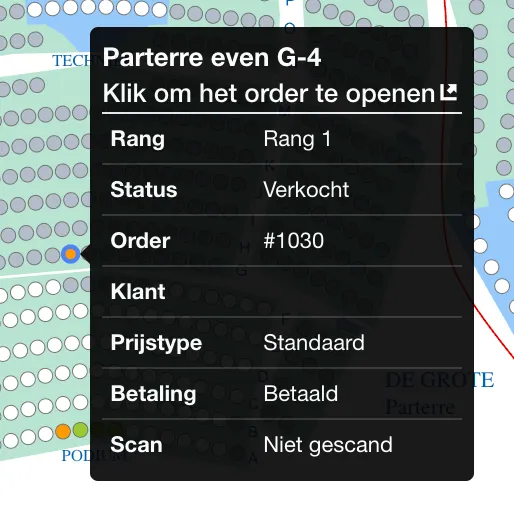
- Repérez les sièges affichés en orange (ils correspondent aux billets non confirmés actuellement dans le panier d'un client).
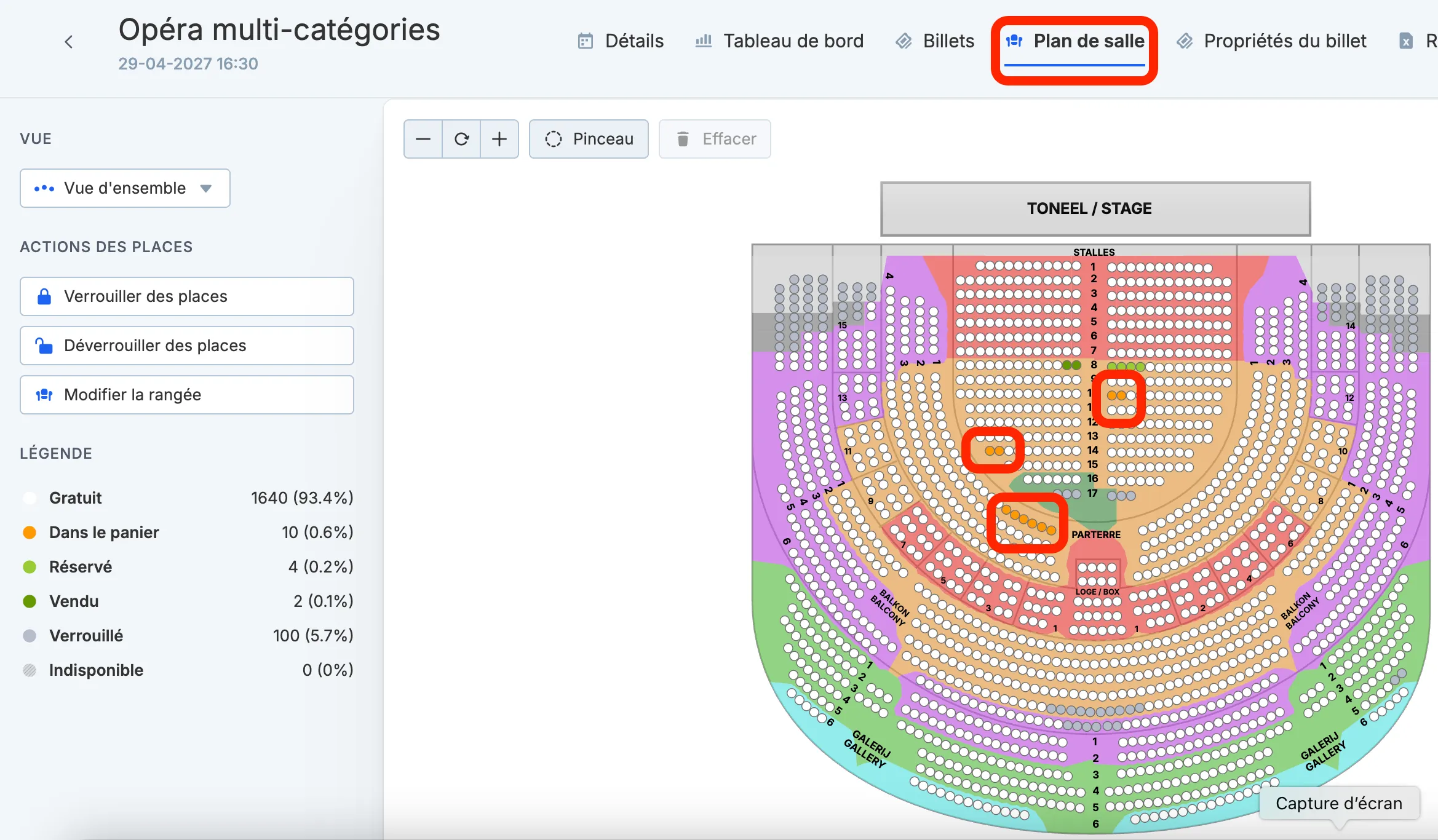
- Survolez le siège orange avec votre curseur jusqu'à l'affichage des informations de commande.
- Cliquez sur le siège pour ouvrir directement la commande.