Gestion et fonctionnement du Wallet (portefeuille numérique)
Le portefeuille numérique (wallet) rassemble tous les billets valides pour les événements à venir. Les billets sont regroupés par événement et triés par chronologie, l’événement le plus proche apparaissant en tête de liste.
Conditions de visibilité des billets dans le wallet
Pour qu’un billet s’affiche dans le wallet d'un utilisateur, l'ensemble des conditions suivantes doit être rempli :
- Fenêtre temporelle de l'événement : L’événement s'affiche tant qu'il n'est pas terminé, et reste visible jusqu’à 12 heures après son heure de fin (ex. un événement se terminant à 22h reste visible jusqu’à 10h le lendemain). Passé ce délai, il est archivé dans l’historique de fréquentation de l’utilisateur.
- Statut de la commande : La commande associée doit être confirmée et livrée.
- Propriété du billet : L’utilisateur doit être l’acheteur initial ou le destinataire du transfert du billet.
- Paramétrage du scénario de livraison : Le champ Autoriser les e-billets doit comporter l'une des valeurs suivantes :
- E-billets et billets intelligents
- Billets intelligents uniquement
- Billets intelligents sécurisés uniquement
- PDF et portefeuille mobile
💡 Remarque sur le format "PDF et portefeuille mobile" :
Les billets livrés via ce scénario apparaissent également dans l’application ticketmatic. Toutefois, les acheteurs verront toujours le lien vers le wallet en priorité.
⚠️ Compatibilité avec d'autres applications Wallet :
Si vous souhaitez autoriser l'export des billets vers d’autres applications de portefeuille (ex. Apple Wallet, Google Wallet) en plus de l’application ticketmatic, le champ Autoriser les e-billets doit impérativement être configuré sur PDF et portefeuille mobile. Nous recommandons toutefois d’en restreindre l’usage aux billets via l’application ticketmatic et au format PDF.
Synchronisation et mode hors ligne
- Mise à jour en temps réel : Toute modification apportée à une commande ou toute nouvelle commande est synchronisée quasi instantanément avec l’application dès que l’utilisateur dispose d'une connexion internet.
- Accès hors ligne : Une fois les billets chargés dans le wallet, ils restent accessibles sans connexion internet. L’utilisateur n’a donc pas besoin de réseau au moment du contrôle d’accès à l'entrée.
Transfert des tickets
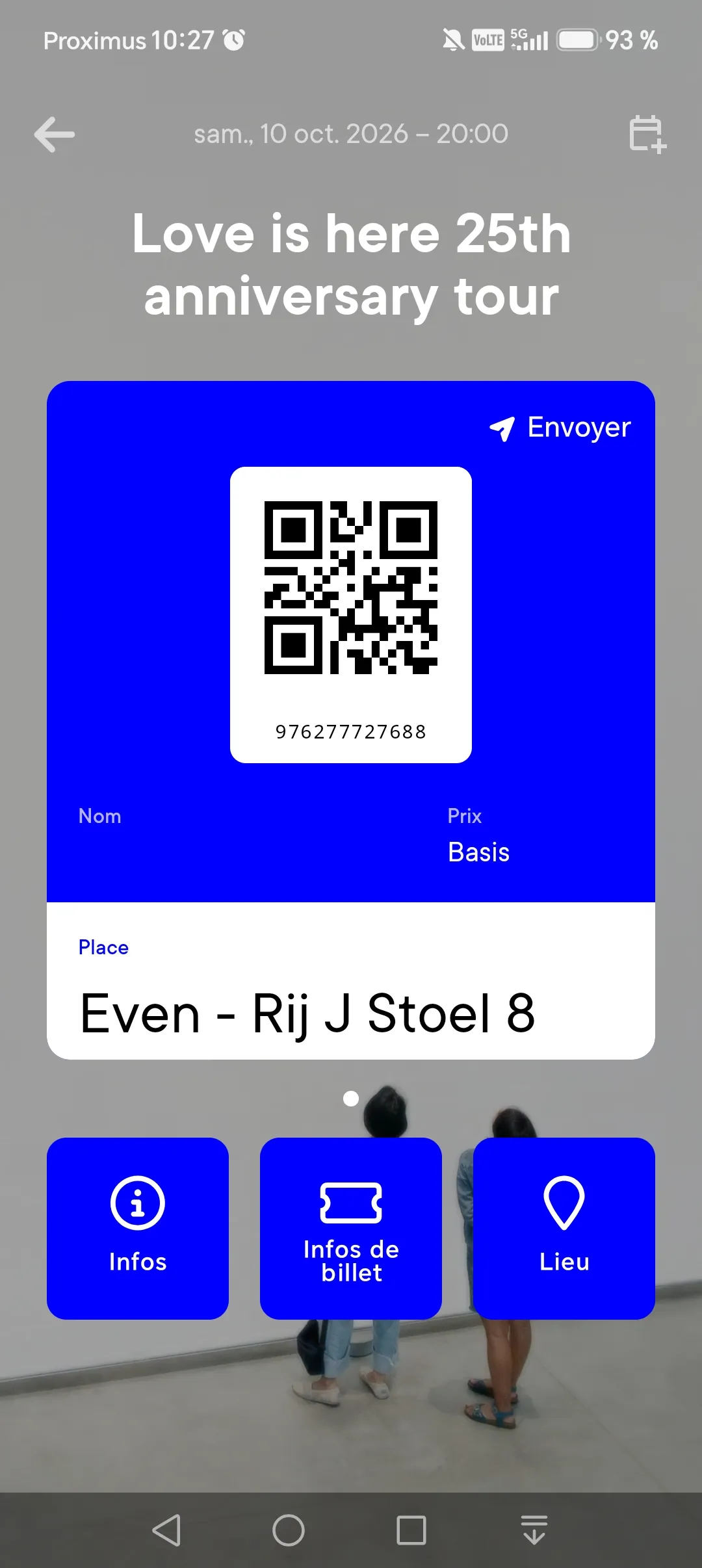
Les utilisateurs peuvent transférer leurs billets à d'autres personnes via l'option Envoyer
affichée sur chaque billet éligible.
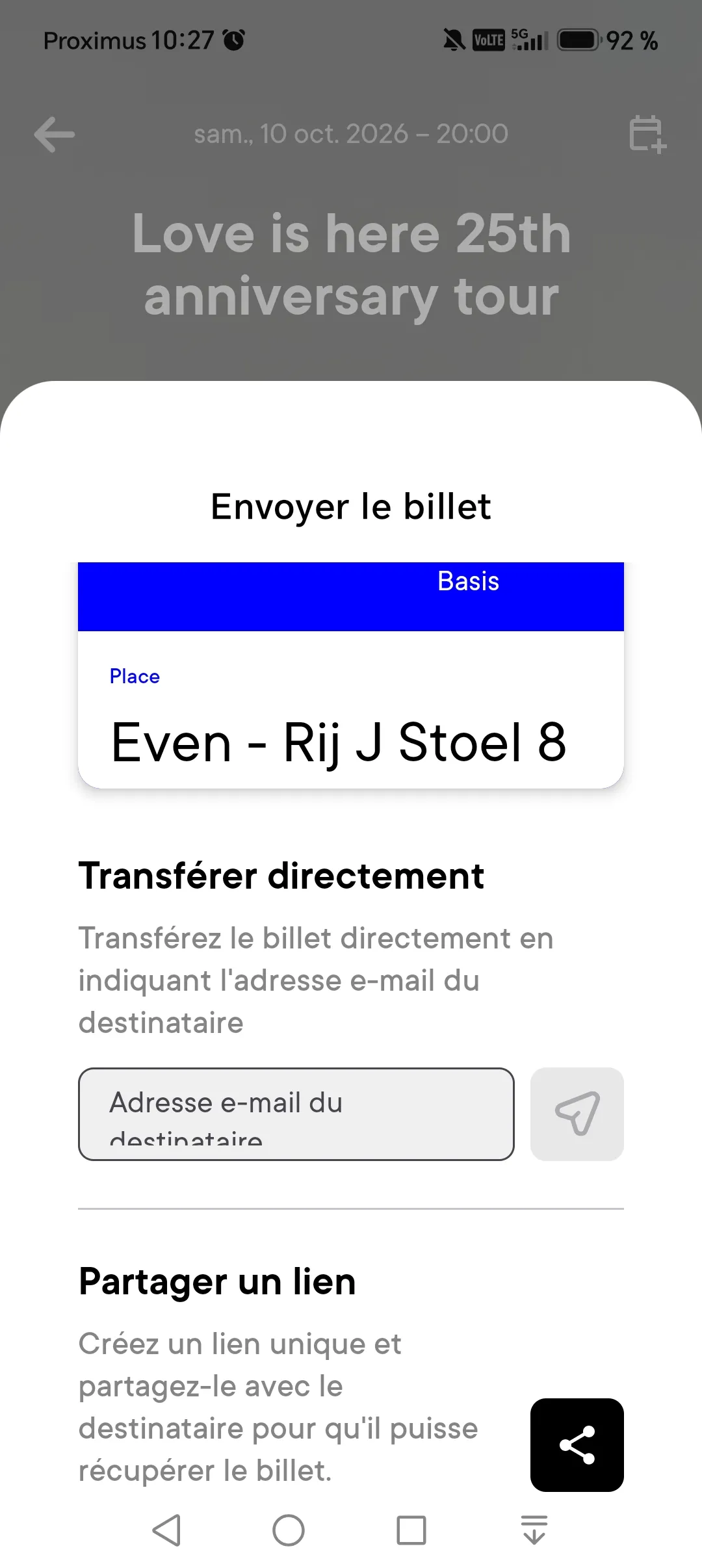
Modes de transfert disponibles
- Par adresse e-mail : L'utilisateur saisit l'adresse e-mail du destinataire. Le transfert est instantané (nécessite que le destinataire ait déjà installé l’application).
- Via un lien unique : L'utilisateur génère un lien d’invitation qu’il peut partager via n'importe quel canal (WhatsApp, SMS, Slack, etc.). Le transfert s'effectue dès que le destinataire clique sur le lien et ouvre l’application.
Règles et restrictions du transfert
- Visibilité : Lorsqu'un billet est partagé, une mention indique qu’il a été envoyé à quelqu'un.
- Contrôle par l’acheteur : L’acheteur initial ne peut plus utiliser le billet transféré, mais conserve la possibilité de le récupérer à tout moment.
- Type de billets éligibles : Seuls les billets intelligents classiques peuvent être transférés. Les billets intelligents sécurisés ne peuvent pas être transférés.
Désactivation du transfert par événement :
Vous pouvez interdire le transfert de billets sur certains événements spécifiques. Cette option nécessite une activation préalable par le support ticketmatic. Une fois configuré, le champ Envoyer à un ami sera accessible sur la fiche de chaque événement pour définir si le transfert est autorisé ou non.
Gestion du profil utilisateur
Dans l’application, l'utilisateur peut gérer les informations de son profil pour chaque structure culturelle qu'il fréquente :
- Champs par défaut : Modification ou ajout du nom, du prénom et du numéro de téléphone.
- Champs personnalisés : Possibilité de rendre d'autres informations visibles ou modifiables (ex: inscriptions aux newsletters / opt-ins).
💡 Activation des champs supplémentaires : Contactez le support pour configurer l'affichage de champs personnalisés dans le profil de vos utilisateurs.