Installer une imprimante Boca pour l'utilisation avec Ticketmatic
Comment configurer votre nouvelle imprimante dans Ticketmatic ?
Les étapes ci-dessous expliquent comment connecter une nouvelle imprimante (Boca) à Ticketmatic. Pour d’autres systèmes d’exploitation ou imprimantes, les étapes peuvent légèrement différer, mais le concept reste le même.
Installer l’imprimante
Installez l’imprimante en suivant les instructions fournies.
Configurer l’imprimante pour le bon format papier
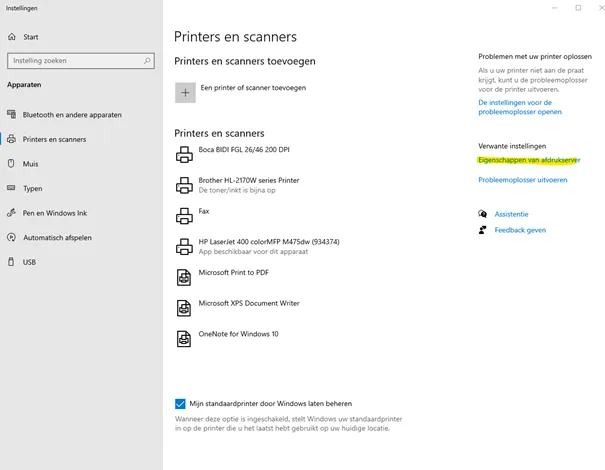
Allez dans l’écran Imprimantes et scanners dans les paramètres Windows.
Lorsque l’imprimante Boca est correctement installée, elle apparaîtra dans la liste.
Windows 10
Windows 11
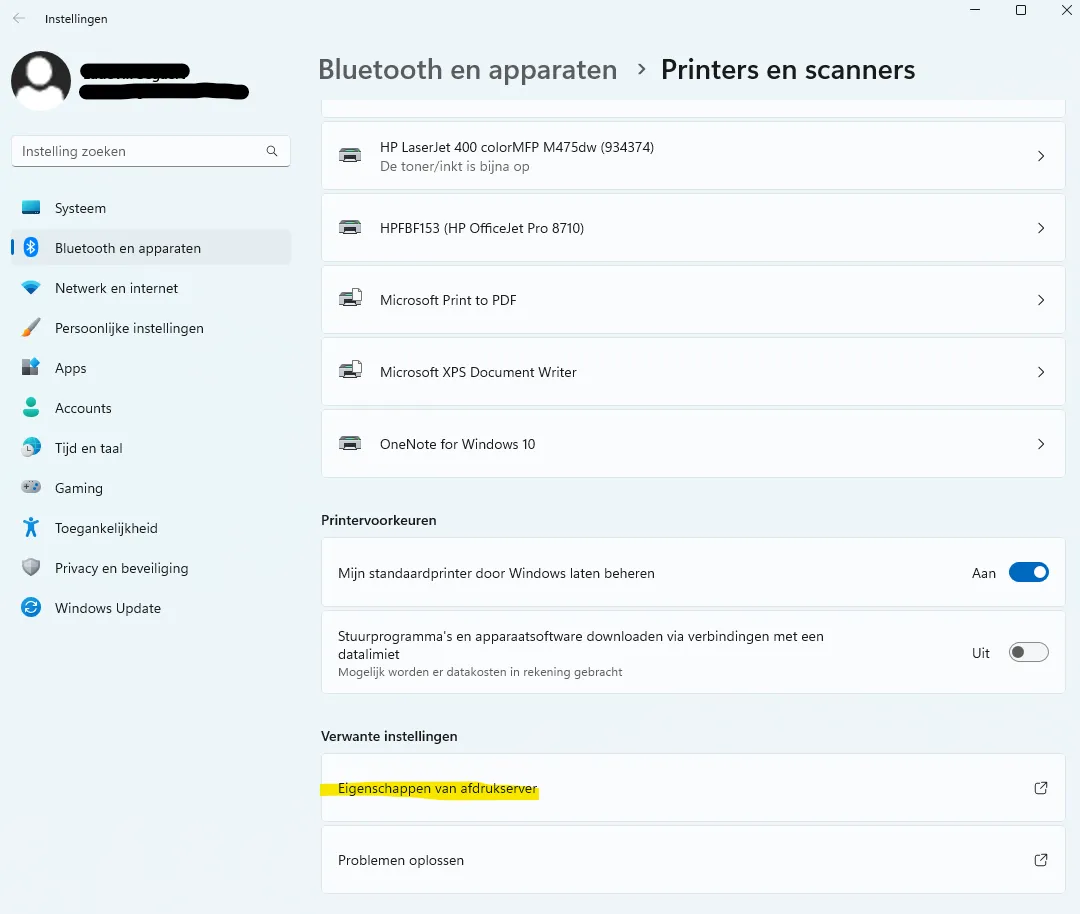
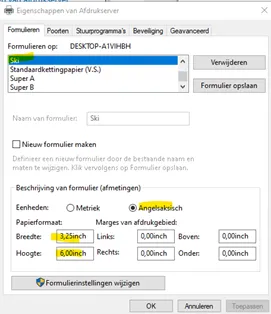
Dans Paramètres associés - Propriétés du serveur d’impression, vérifiez s’il existe un format papier correspondant à vos billets (de préférence en format impérial).
Si ce n’est pas le cas, ajoutez un nouveau formulaire.
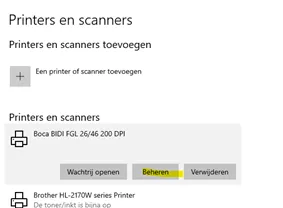
Dans le panneau de configuration, cliquez sur votre imprimante Boca --> Gérer --> Propriétés de l’imprimante.
Dans Préférences d’impression - Orientation, choisissez Paysage.
Dans Préférences d’impression - Avancé, sélectionnez le format papier Ski ou le format que vous avez défini précédemment.
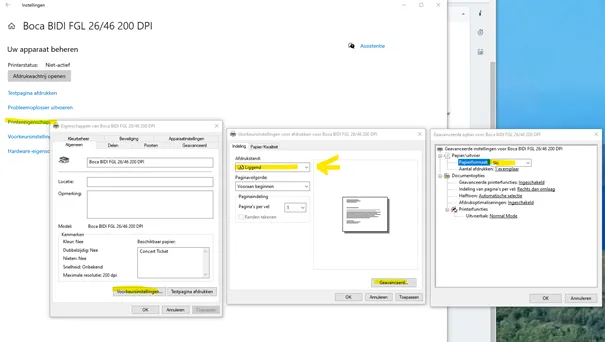
Installer le client d’impression Ticketmatic
Installez le client d’impression Ticketmatic : Installation du client d’impression
Installer l’extension navigateur
Installer l’extension navigateur
L’extension est disponible pour Google Chrome et Mozilla Firefox. Vous devez utiliser l’un de ces navigateurs pour utiliser le client d’impression.
Installation de l’extension client d’impression sur Google Chrome
Rendez-vous sur le Chrome Web Store pour installer l’extension :
Cliquez sur le bouton "Ajouter à Chrome" pour installer l’extension. Il peut être nécessaire de redémarrer votre navigateur.
(cliquez ici pour l’ancienne version de l’extension)
Installation de l’extension client d’impression pour Mozilla Firefox
Rendez-vous sur Mozilla Addons pour installer l’extension.
Cliquez sur "Ajouter à Firefox" pour installer l’extension.
Il peut être nécessaire de redémarrer votre navigateur ensuite.
Configurer les paramètres d’imprimante dans Ticketmatic
Suivez les instructions ici : Configurer les paramètres d’impression