Vente via un canal de vente externe
Comment configurer la vente via un canal de vente externe ?
L’application de vente externe permet de créer facilement un canal de vente temporaire ou à distance, offrant aux partenaires externes une solution simple et efficace pour la vente de billets. Très intuitive, elle fonctionne avec un assistant qui guide le partenaire, lui permettant de commencer rapidement, sans formation préalable.
L’accent est mis sur la saisie sécurisée des commandes :
- Seules les commandes entièrement payées peuvent être imprimées.
- Aucune commande ou paiement ne peut être modifié ou supprimé après saisie.
Les exigences pour le partenaire sont très limitées :
- un ordinateur standard avec un navigateur à jour
- une imprimante classique
- une connexion Internet stable
Les imprimantes thermiques spécialisées pour tickets sont également compatibles, avec une configuration supplémentaire. Toutes les commandes passées via la vente externe sont traitées par un canal distinct, sécurisé et entièrement dédié. Ce canal permet de gérer facilement les événements proposés, les tarifs, les frais, les modes de paiement et de livraison, les modèles de tickets. Tous ces paramètres peuvent être modifiés à tout moment. En plus des billets pour événements, un canal de vente externe permet également de vendre des produits, des bons et des offres groupées. La progression des ventes du canal externe peut être suivie en temps réel via l’application Orders, qui affiche tous les détails et permet de modifier les commandes si nécessaire. Le partenaire dispose d’informations précises sur les ventes et les paiements reçus, et des rapports détaillés garantissent un règlement financier correct.
Créer un nouveau canal de vente
- Allez dans Paramètres et dans Canaux de vente et cliquez sur Ajouter.
- Nommez le canal de vente et sélectionnez le type Externe.
- Cliquez sur Enregistrer.

Créer un ou plusieurs moyens de paiement
Chaque paiement partenaire doit être enregistré sous un mode de paiement distinct pour que vos états comptables soient clairs et précis.
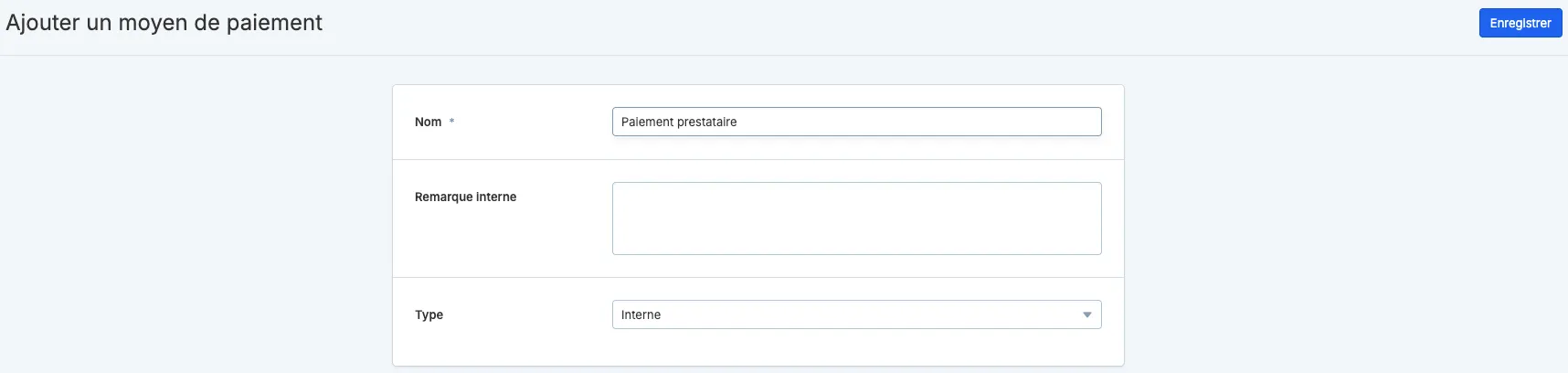
- Allez dans Paramètres et dans Moyens de paiement et cliquez sur Ajouter.
- Nommez le moyen de paiement et sélectionnez le type Interne.
- Cliquez sur Enregistrer.
Vous pouvez créer plusieurs moyens de paiement, par exemple pour les coupons (vouchers) ou les paiements électroniques.
Créer un scénario de paiement
- Assemblez les moyens de paiement créés dans un scénario de paiement.
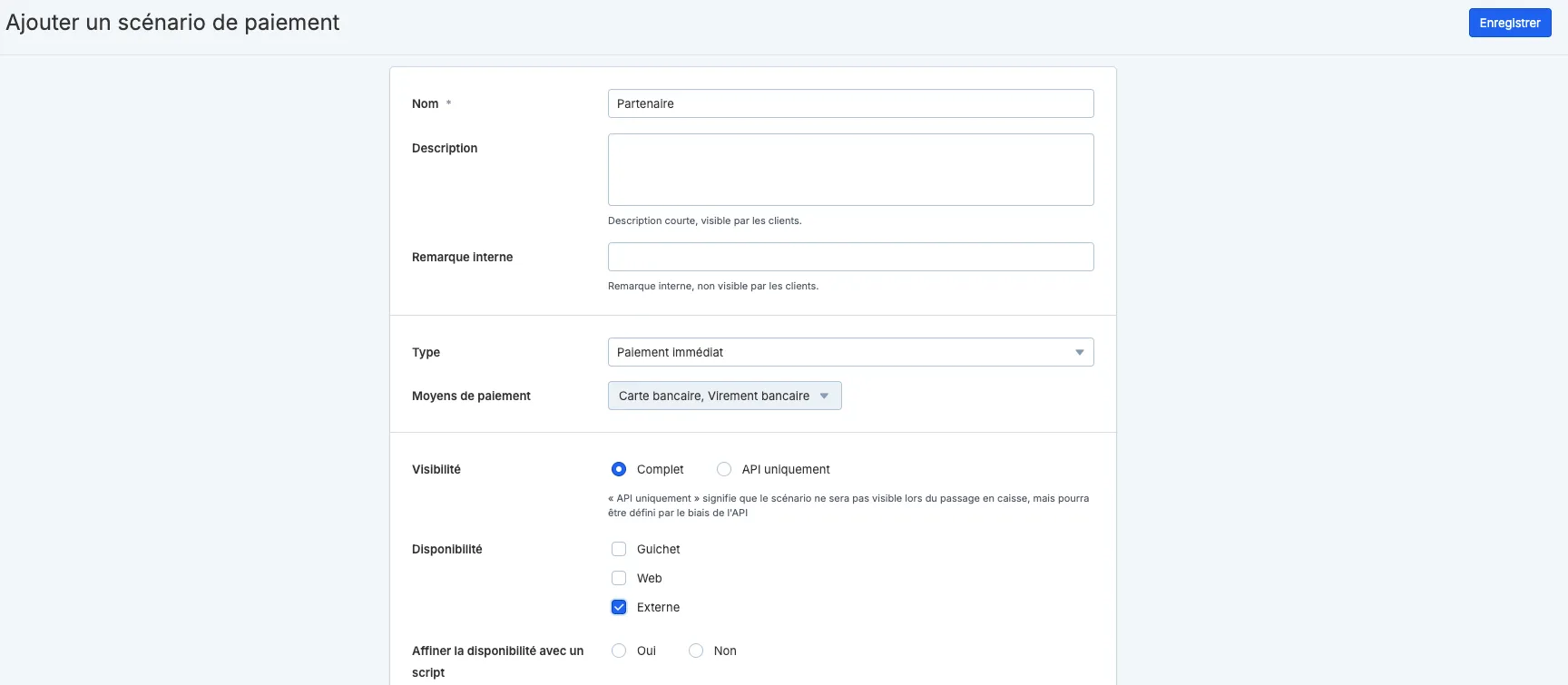
- Allez dans Paramètres, puis dans Scénarios de paiement et cliquez sur Ajouter.
- Nommez le scénario de paiement et sélectionnez le type Paiement immédiat.
- Cochez les moyens de paiement (dans la liste déroulante).
- Cochez la disponibilité Externe et cliquez sur Enregistrer.
Créer un scénario de livraison
- Cela est optionnel, mais recommandé.
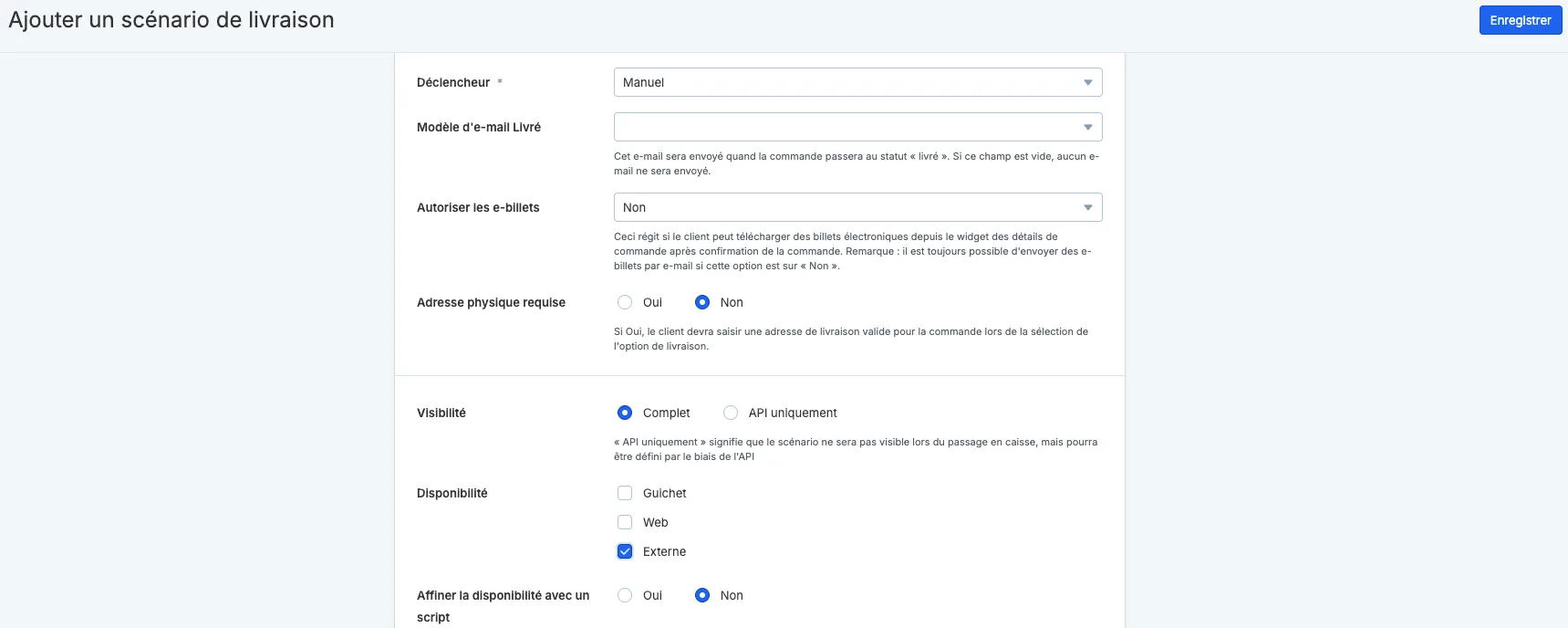
- Allez dans Paramètres, puis dans Scénarios de livraison et cliquez sur Ajouter.
- Nommez le scénario de livraison et utilisez les paramètres suivants :
- Sélectionner le déclencheur : Manuel
- Modèle d’e-mail Livré : laisser vide (pas de livraison par e-mail)
- Autoriser les e-billets : Non (les tickets sont imprimés au guichet)
- Cochez la disponibilité Externe et cliquez sur Enregistrer.
Configurer la mise en page des tickets
- Si vous avez créé un nouveau scénario de livraison, il est nécessaire de configurer la maquette de billets qui doit être utilisée.
- Pour cela, allez dans la mise en page souhaitée et activez-la pour le nouveau scénario de livraison.
- Allez dans Paramètres, puis dans Mises en page des billets et cliquez sur le billet concerné.
- Ajoutez la maquette de billet en face du nouveau scénario de livraison et cliquez sur Enregistrer.
Activer les prix et configurer les événements
- Activez les prix et les événements qui doivent être proposés via le canal externe.
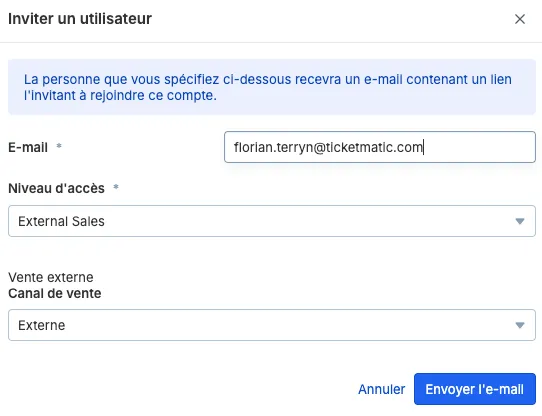
Créer un ou plusieurs utilisateurs pour le canal externe
- Allez dans le module Utilisateurs et cliquez sur Ajouter un utilisateur.
- Saisissez l’adresse e-mail de l’utilisateur externe.
- Sélectionnez Vente externe (external sales) comme niveau d’accès et choisissez le canal de vente que vous avez créé.
- Répétez ces étapes pour ajouter d’autres utilisateurs.
- Les nouveaux utilisateurs recevront un e-mail de ticketmatic avec une invitation à rejoindre votre organisation.