Boutiques
Comment configurer une boutique de tickets ?
🛒 Configurer une boutique de tickets
📌 Pourquoi créer une boutique spécifique ?
Créer des boutiques distinctes vous permet d'adapter votre offre à différents publics ou projets. Par exemple pour :
- Dédiér un lien de vente à une sélection d'événements spécifiques (ex. Festival, Saison jeune public).
- Combiner la vente de billets avec d'autres produits (ex. programmes, merchandising, chèques-cadeaux).
- Proposer des accès réservés ou des tarifs spécifiques à certains groupes.
⚙️ Créer et paramétrer une boutique
Rendez-vous dans : Paramètres → Boutiques
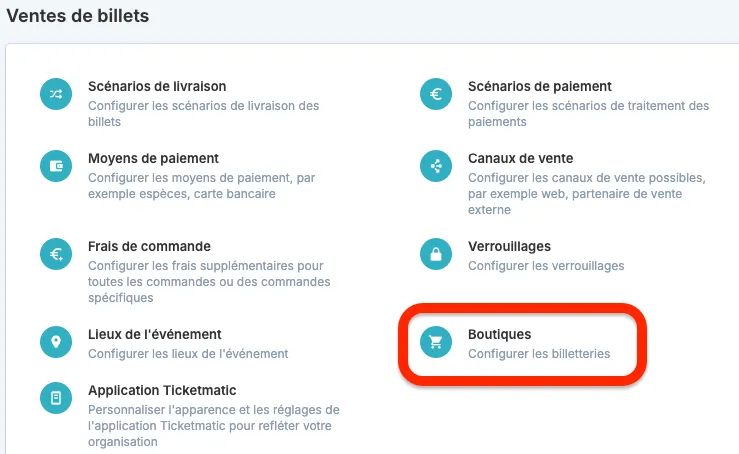
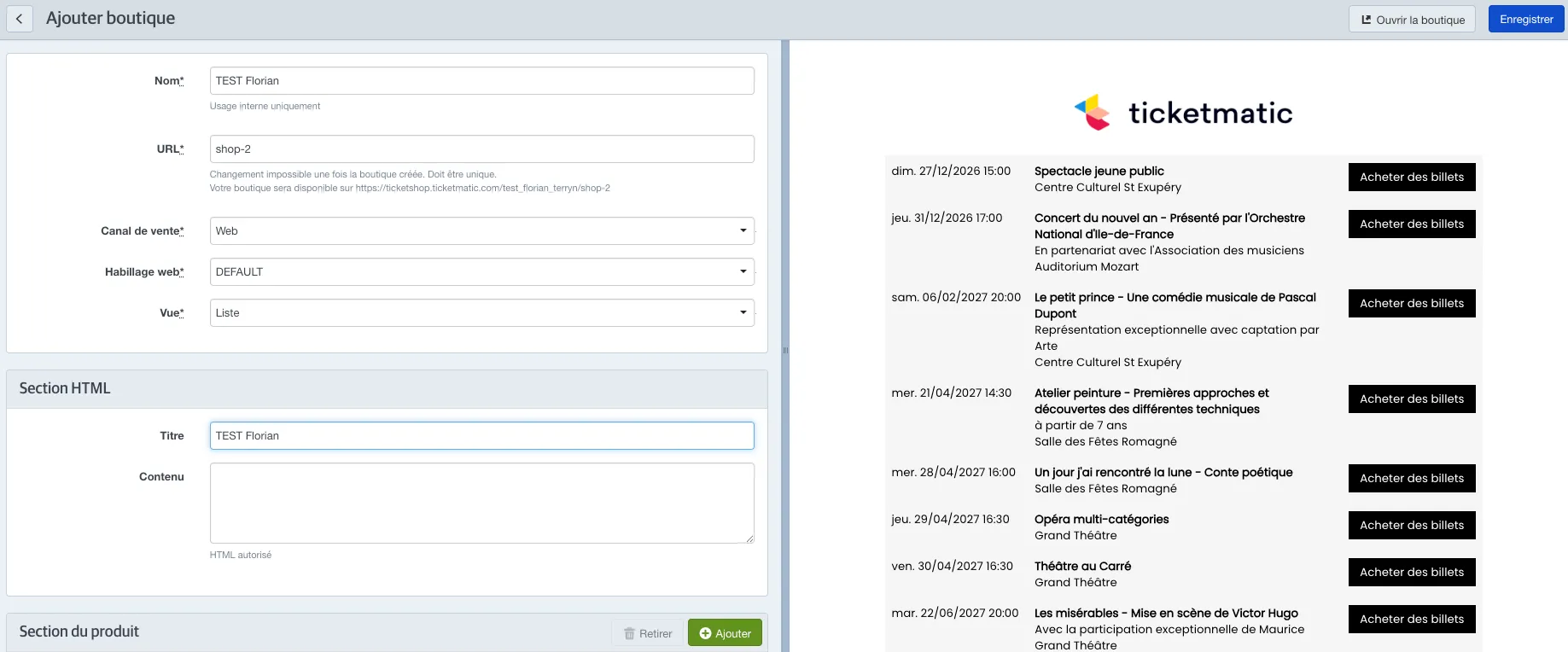
Lors de la création d'une nouvelle boutique, l'écran se divise en deux parties :
- 👈 À gauche : La configuration des paramètres.
- 👉 À droite : Un aperçu visuel en temps réel pour l'acheteur.
📝 Détail des paramètres
- Nom : Intitulé interne de la boutique (visible uniquement par vous).
- URL : Le nom saisi ici formera l'adresse web de la boutique.
🚨 Attention : Une fois la boutique créée, l'URL est définitive et ne pourra plus être modifiée.
- Canal de vente : Associe la boutique à un canal spécifique (pratique pour appliquer des grilles tarifaires dédiées, ex. tarifs CE / personnel).
- Webskin : Le modèle graphique (design) appliqué à votre boutique.
- Affichage : Choisir entre une vue des événements sous forme de Liste ou de Calendrier.
- Section HTML : Zone pour ajouter du texte, des consignes ou des médias en haut de page. (Optionnel : vous pouvez y intégrer des attributs dynamiques issus de votre Webskin).
📦 Ajouter des événements et des produits
Une boutique peut inclure des billets d'événements, mais aussi des produits, des coupons (chèques-cadeaux) et des packs.
1. Affichage
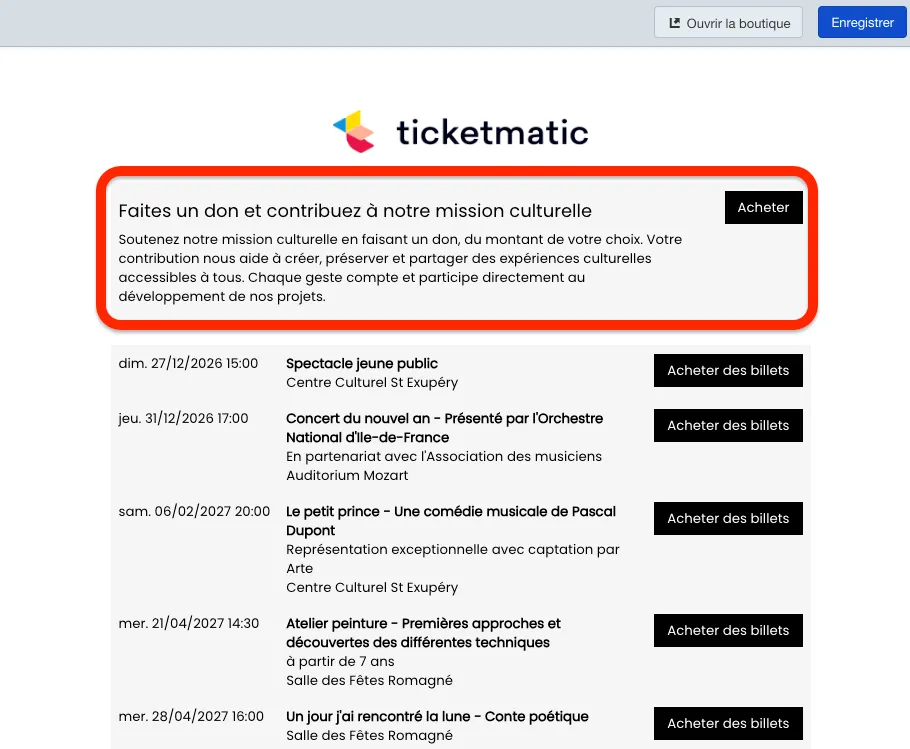
Les produits configurés dans la boutique s'affichent au-dessus de la liste des événements.
💡 Note : Vous pouvez également créer une boutique 100 % dédiée à la vente de produits, sans aucun événement.
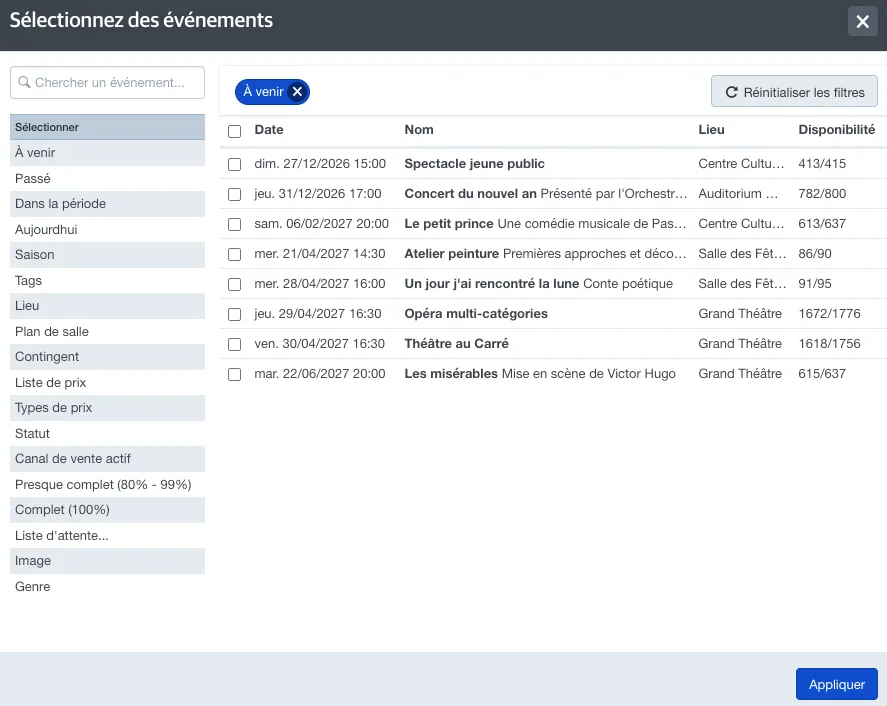
2. Sélection des événements
Vous avez deux options pour alimenter votre boutique :
- Tous les événements actuellement en vente.
- Une sélection ciblée en appliquant un filtre préalable.
💡 Afficher des événements pas encore en vente ? Si vous souhaitez afficher un événement à titre informatif avant l'ouverture des ventes, configurez une condition de prix basée sur la date au niveau de vos types de prix.
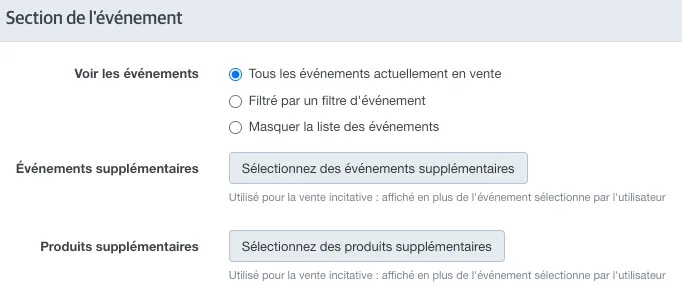
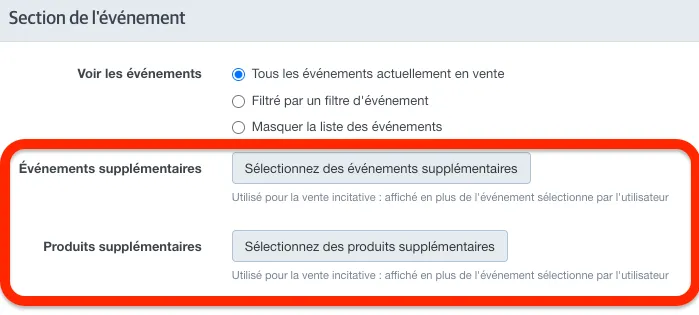
3. Option cross-selling (Upsell) - vente incitative
Vous pouvez ajouter des produits ou des événements complémentaires qui seront proposés lors de l'étape suivante du parcours d'achat de l'utilisateur.
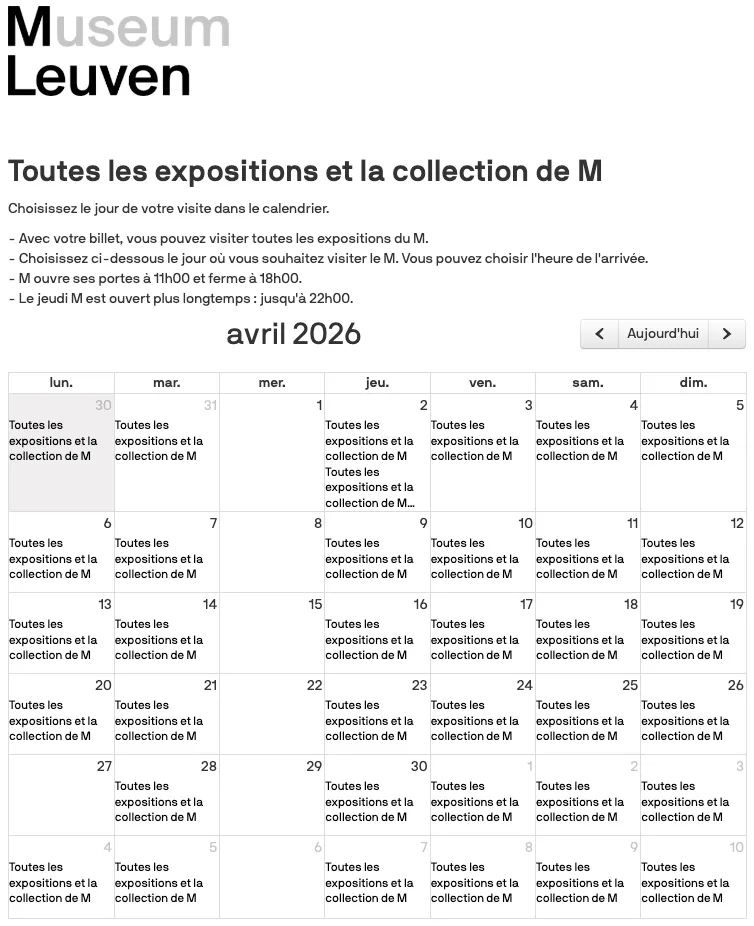
📅 Spécificité : L'affichage en calendrier
Ce mode d'affichage est idéal pour les expositions ou les événements proposant de nombreux créneaux horaires.
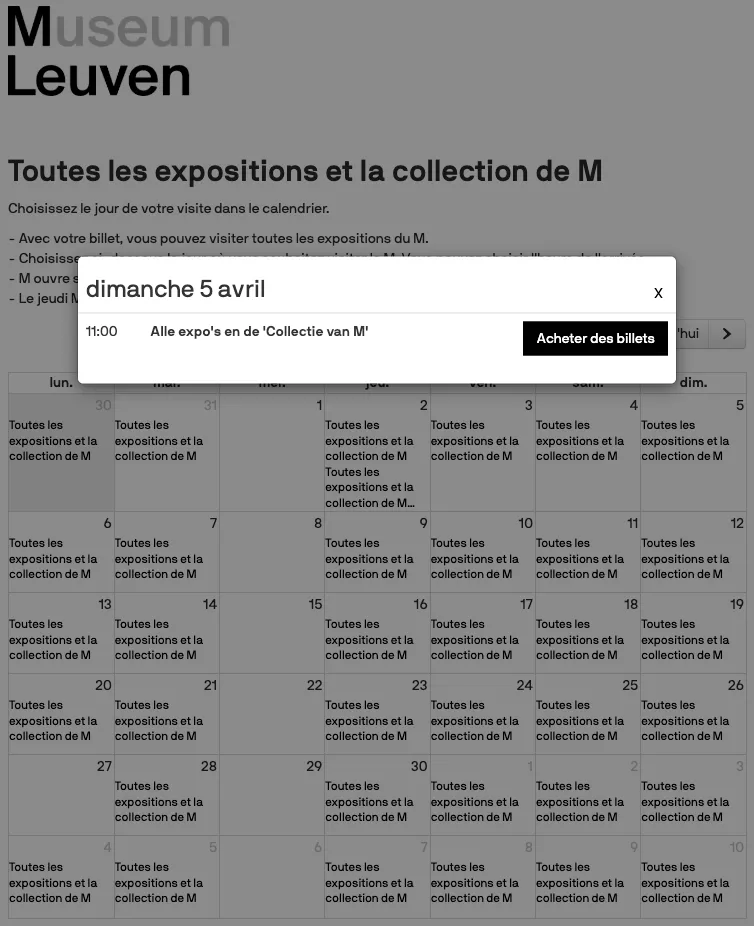
👤 Parcours du visiteur :
- Sélection d'une date dans le calendrier.
- Choix du créneau horaire (si plusieurs séances).
- Sélection du tarif et de la quantité.
💡 Bonnes pratiques de configuration :
- Créez un événement distinct par créneau horaire (même nom, mais date/heure différentes).
- Configurez un événement modèle (template) avec l'ensemble des paramètres, puis dupliquez-le.
- Attribuez toujours une liste de prix, même avec un seul tarif, pour faciliter les modifications ultérieures.
- Filtrage par Tag : Attribuez un même tag (ex. Expo2026) à tous vos créneaux. Il vous suffira de filtrer la boutique sur ce tag.
Bon à savoir : une boutique peut afficher un maximum de 1000 événements à venir. Si vous souhaitez proposer plus de 1 000 créneaux, vous pouvez le faire en créant plusieurs boutiques.