Types de prix et tarifs
Où puis-je créer de nouveaux types de prix et listes de prix ?
Les types de prix définissent les natures de tarifs que vous proposez (ex. Normal, Étudiant, VIP), tandis que les tarifs permettent de les regrouper avec leurs montants respectifs pour les appliquer facilement à vos événements.
🏷️ 1. Gérer les types de prix
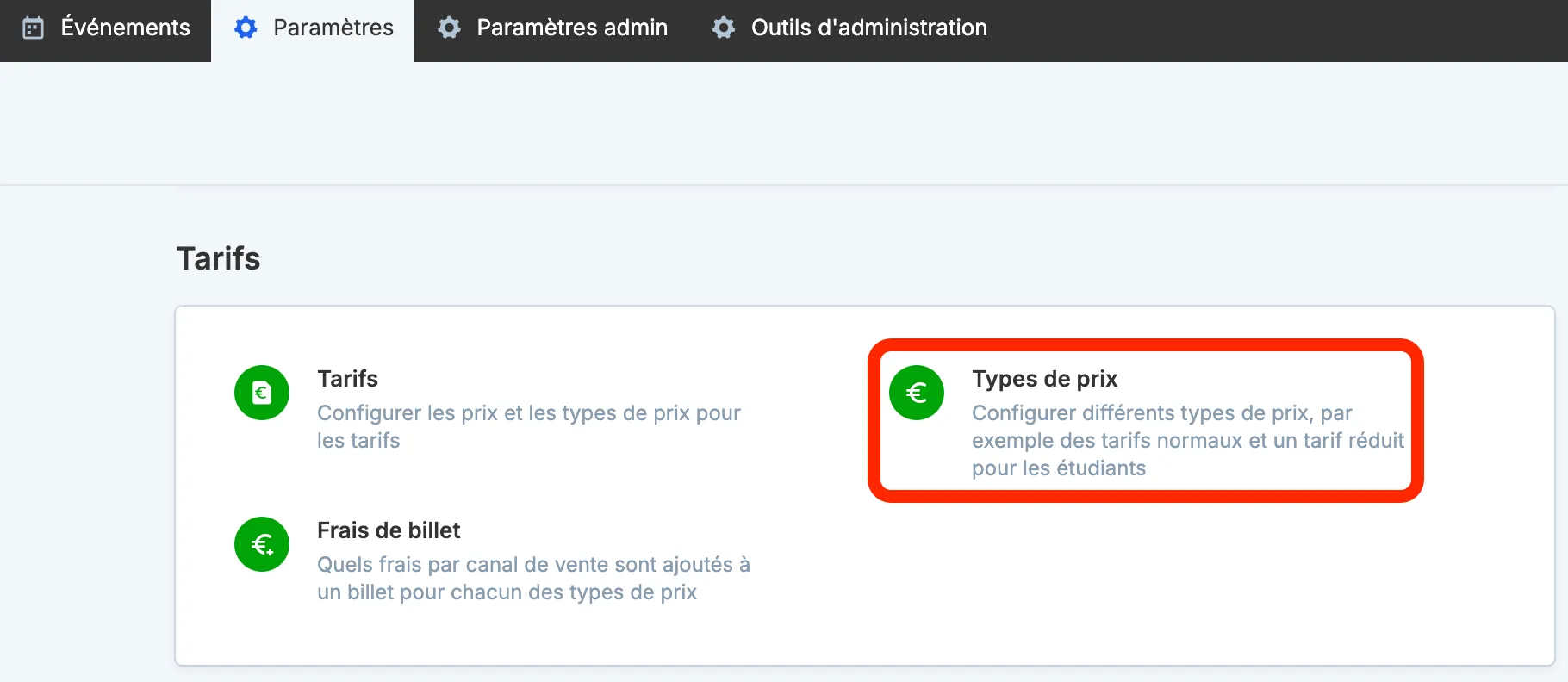
Rendez-vous dans : Paramètres → Types de prix
➕ Créer un type de prix
- Cliquez sur le bouton + Ajouter en haut à droite.
- Remplissez les champs :
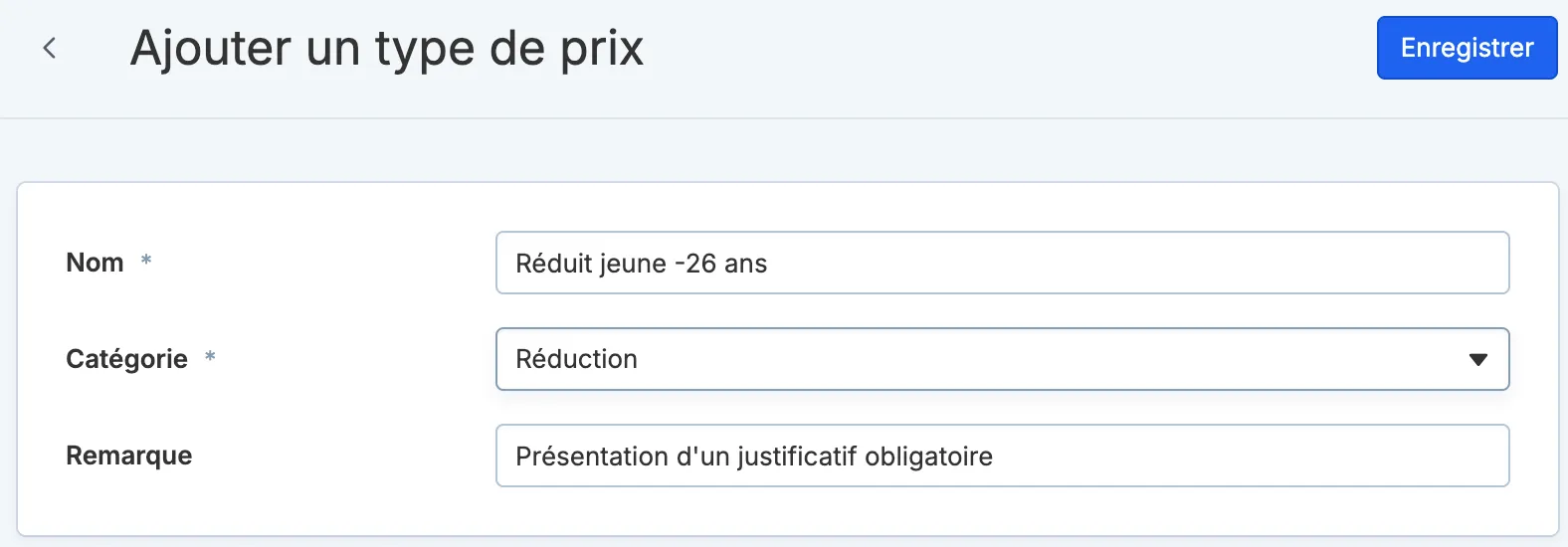
- Nom : Libellé du tarif (visible par le client lors de l'achat).
- Catégorie : Sélectionnez la catégorie appropriée parmi les 5 proposées :
- 🟢 Normal : Tarifs standards.
- 🔵 Réduction : Tarifs réduits (ex. -26 ans, seniors).
- 🟣 VIP : Tarifs ou accès privilégiés.
- ⚪ Gratuit : Billets à 0 €.
- 🟠 Abonnement : Forfaits, pass ou bundles d'options.
- Remarque (optionnel) : Précisions complémentaires visibles par l'acheteur lors de sa commande (ex. "Présentation d'un justificatif obligatoire").
- Cliquez sur Enregistrer.
Compte multilingue ? Après avoir enregistré la création d'un nouveau libellé tarifaire, n'oubliez pas de renseigner les traductions du nom et de la remarque pour vos acheteurs internationaux, via le bouton Traduire.
💡 Besoin d'aller plus loin ? Si vous souhaitez ajouter des champs d'information personnalisés à vos types de prix, contactez le support.
✏️ Modifier ou réorganiser les types de prix
- Modifier : Cliquez sur le type de prix souhaité, effectuez vos ajustements et enregistrez.
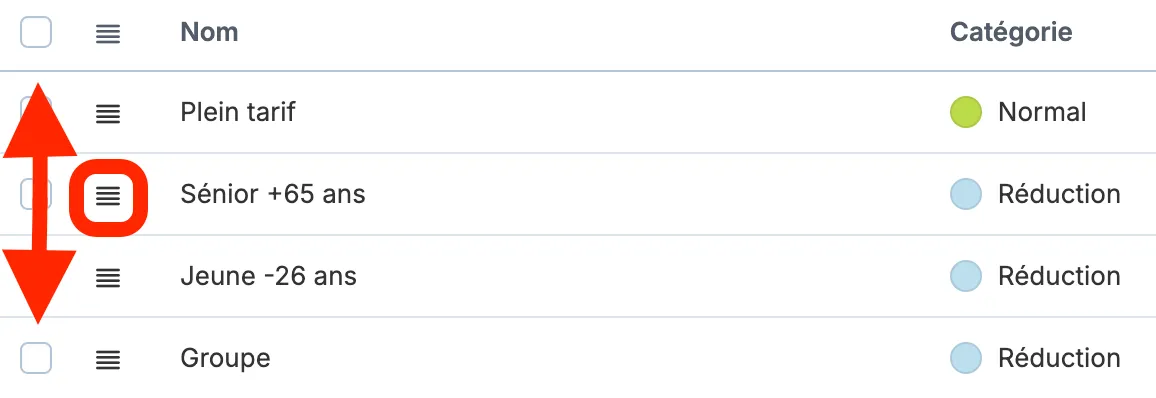
- Réorganiser l'affichage : Maintenez le clic sur l'icône de poignée (les 4 lignes horizontales) et glissez-déposez les tarifs dans l'ordre d'affichage désiré.
📋 2. Gérer les tarifs
Créer un modèle de grille tarifaire vous évite de reparamétrer manuellement vos tarifs pour chaque spectacle : vous définissez un modèle type, puis vous le liez à vos événements.
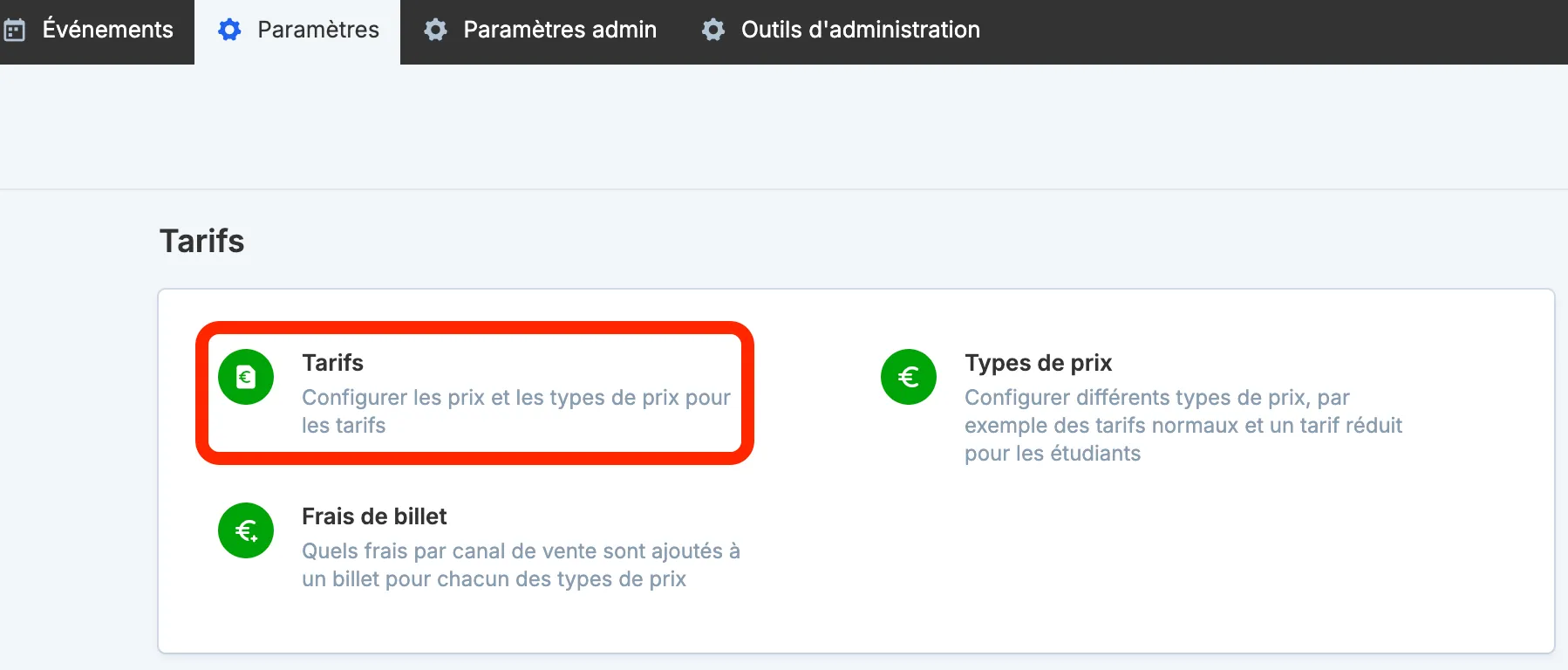
Rendez-vous dans : Paramètres → Tarifs
➕ Créer des tarifs
- Cliquez sur + Ajouter en haut à droite.
- Saisissez un nom clair (ex. Grille Tarifaire Théâtre 2026).
- Choisissez le type d'événement associé :
- Placement libre (sans plan de salle).
- Plan de salle (avec la possibilité de définir des tarifs distincts par zone/catégorie).
- Cochez les types de prix (et zones associées le cas échéant) à inclure, puis cliquez sur Appliquer.
- Indiquez le montant (€) de chaque type de prix et sélectionnez le canal de vente sur lequel il est disponible.
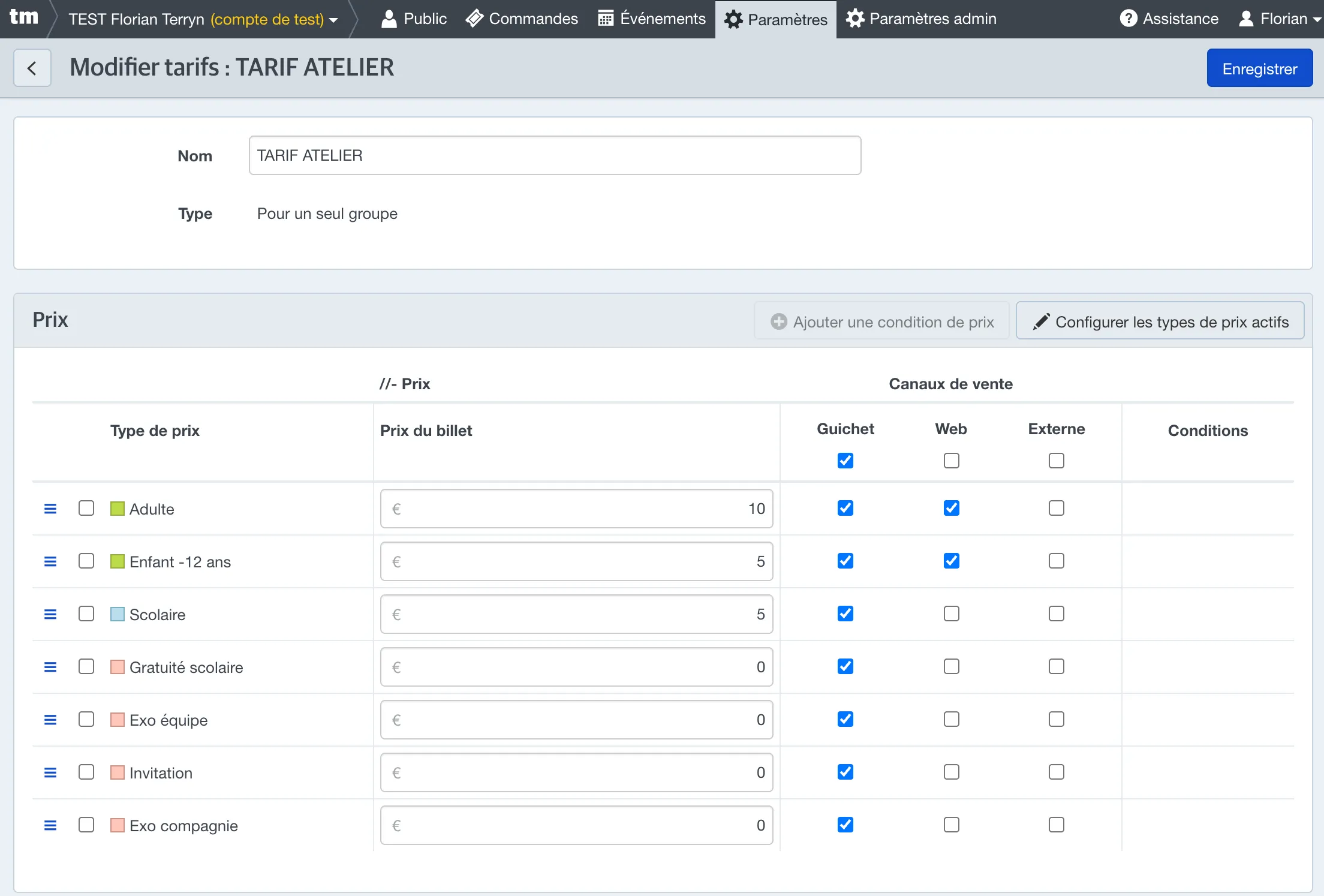
⚙️ Ajouter des conditions de prix
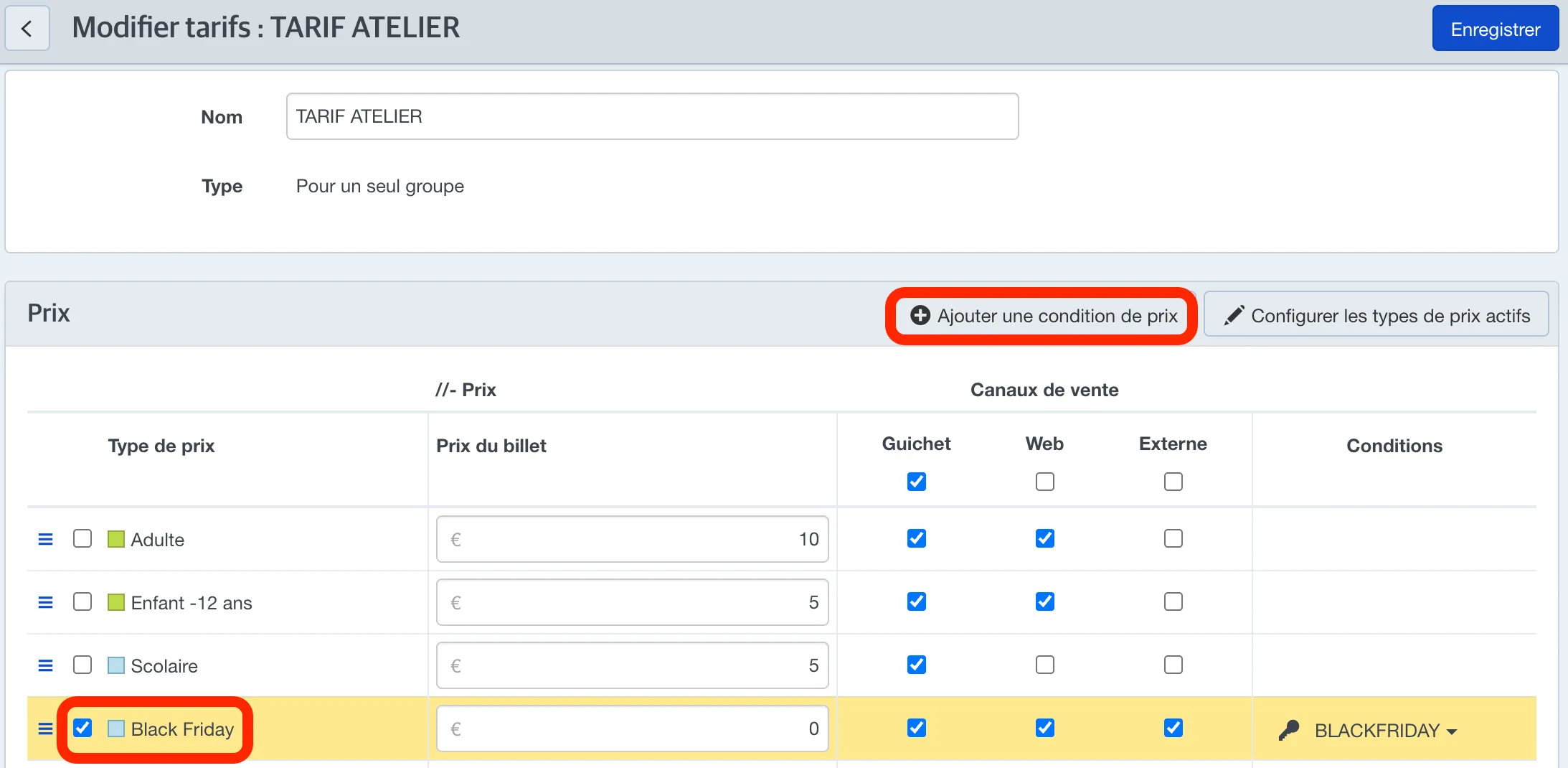
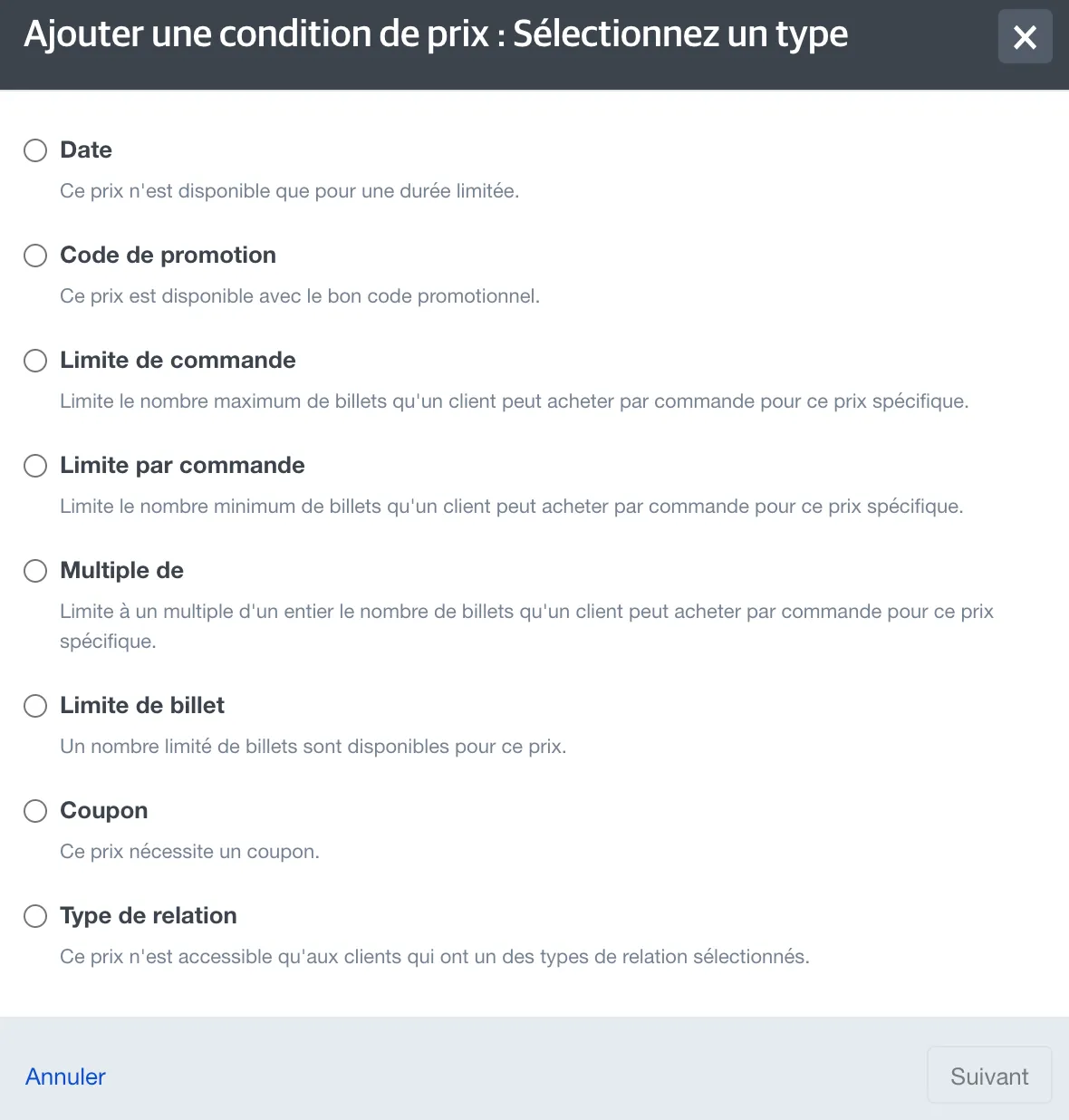
Pour appliquer des règles spécifiques (ex. tarif valide uniquement jusqu'à une certaine date ou sous condition d'un code promo) :
- Ouvrez la liste de prix.
- Cochez le ou les types de prix concernés.
- Cliquez sur Ajouter une condition de prix et choisissez votre règle.
- Enregistrez.
🔀 Trier l'ordre des prix dans une liste
Vous pouvez modifier l'ordre des tarifs directement au sein d'une liste en les faisant glisser à l'aide de la poignée (les 4 lignes horizontales) située à gauche de la ligne.
⚠️ Attention : Modifier l'ordre des prix dans une liste réorganise immédiatement l'affichage sur tous les événements liés à cette liste..