Scénarios de livraison
Un scénario de livraison définit la manière dont une commande est transmise à l'acheteur (ex. : Téléchargement du billet en PDF ou via l'application ticketmatic, Envoi postal, Retrait au guichet).
Chaque canal de vente peut proposer ses propres scénarios de livraison.
Les scénarios de livraison sont gérés dans Paramètres.
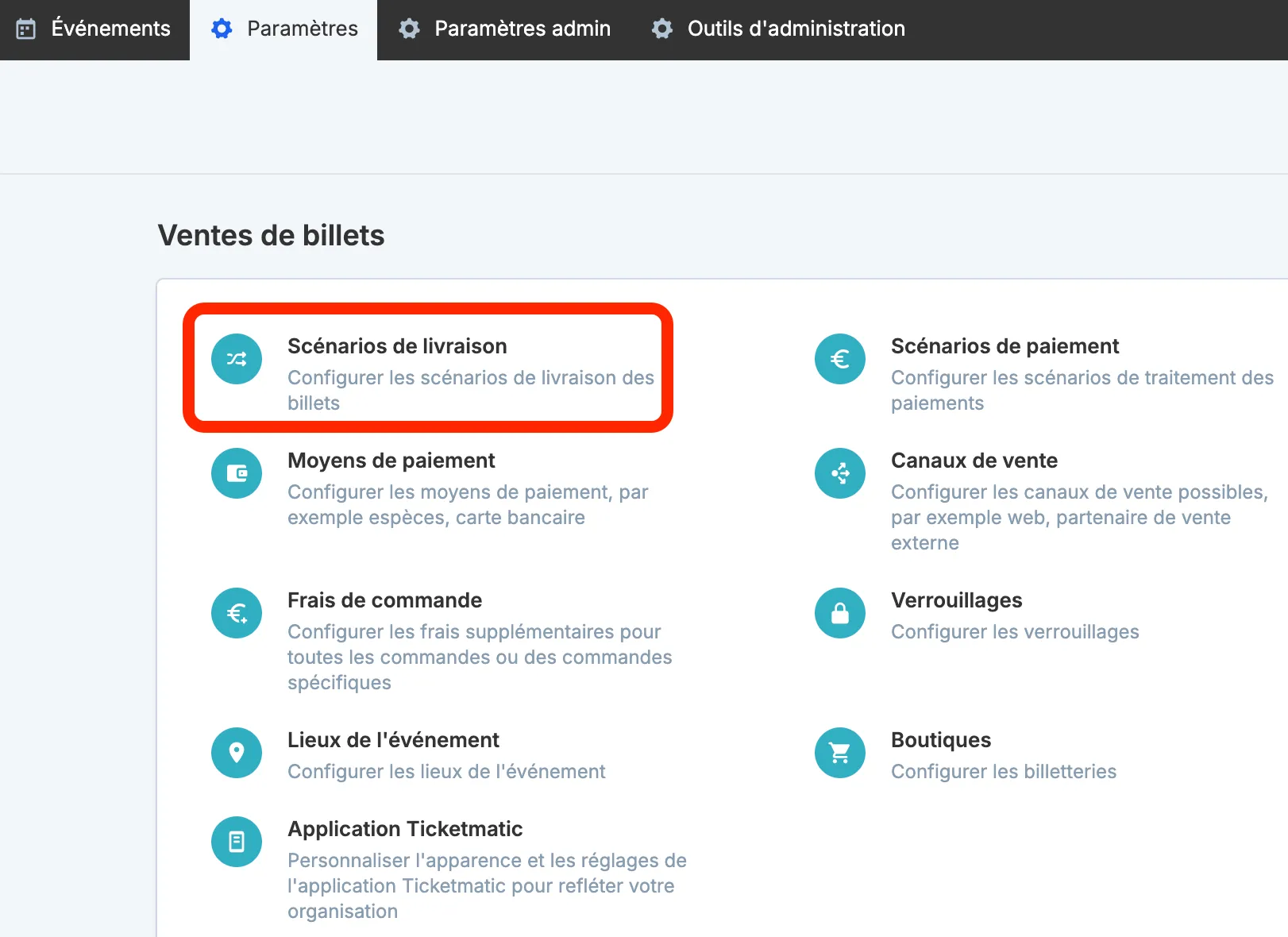
Configurer un scénario de livraison
Étape 1 : Informations générales
- Cliquez sur Ajouter.
- Saisissez un Nom et une Description (recommandé : la description est visible par l'acheteur lors de sa commande).
Étape 2 : Déclencheur du statut de livraison
Choisissez à quel moment le processus de livraison s'enclenche :
- Manuel : Le statut de livraison ne change pas automatiquement (action requise de votre part).
- Paiement : La livraison se déclenche automatiquement dès que la commande est entièrement payée.
- Confirmation : La livraison se déclenche dès la validation de la commande, même si le paiement n'est pas finalisé.
Étape 3 : Statut après déclenchement & Modèles d'e-mails
(Uniquement si vous avez choisi les déclencheurs Paiement ou Confirmation)
Sélectionnez le statut souhaité et associez-y les modèles d'e-mails correspondants :
- Statut "Livré" : Associez le modèle d'e-mail de livraison des billets.
- Statut "Livraison commencée" : Associez un e-mail d'annonce de livraison et/ou l'e-mail de livraison effective.
💡 Livraison automatique vs Manuelle :
- Pour livrer automatiquement : Insérez les liens de téléchargement des billets dans votre modèle d'e-mail et activez l'option d'e-ticket souhaitée (consultez le Guide des options ci-dessous).
- Pour une livraison manuelle/différée (ex. courrier) : Indiquez simplement une consigne dans l'e-mail (ex. « Vos billets seront envoyés par la poste ») et passez l'option Autoriser les e-tickets sur Non.
Étape 4 : Paramètres complémentaires
- Adresse postale requise : Cocher si l'acheteur doit obligatoirement saisir son adresse pour ce mode de livraison.
- Canaux de vente : Indiquez sur quels canaux ce scénario est disponible (possibilité d'affiner des conditions avec un script de disponibilité).
- Frais de livraison : Vous pouvez associer des frais automatiques à ce scénario. Il s'appliquera dès que le client sélectionnera ce mode de livraison.
Guide des options « Autoriser les e-tickets »
Le réglage Autoriser les e-tickets détermine la manière dont l'acheteur peut récupérer ses billets digitaux :
Option | Format de téléchargement / Consultation |
|---|---|
Non | Aucun billet digital fourni. |
Téléchargement du billet en format PDF uniquement. | |
PDF & Mobile | Téléchargement en PDF ET ajout aux applications Wallet (Apple Wallet, Google Wallet, application ticketmatic). |
E-tickets & Smart tickets | Téléchargement en PDF ET intégration à l'application ticketmatic (hors autres wallets). |
Uniquement Smart tickets | Billets consultables exclusivement dans l'application ticketmatic. |
Uniquement Smart tickets sécurisés | Billets consultables exclusivement dans l'application ticketmatic avec sécurité renforcée (rafraîchissement dynamique du code-barres). |