Configuration de l'application Ticketmatic
Chaque organisation dispose d’un espace personnalisé au sein de l’application Ticketmatic. Vous pouvez adapter l’apparence visuelle ainsi que les fonctionnalités selon votre identité visuelle et vos besoins opérationnels.
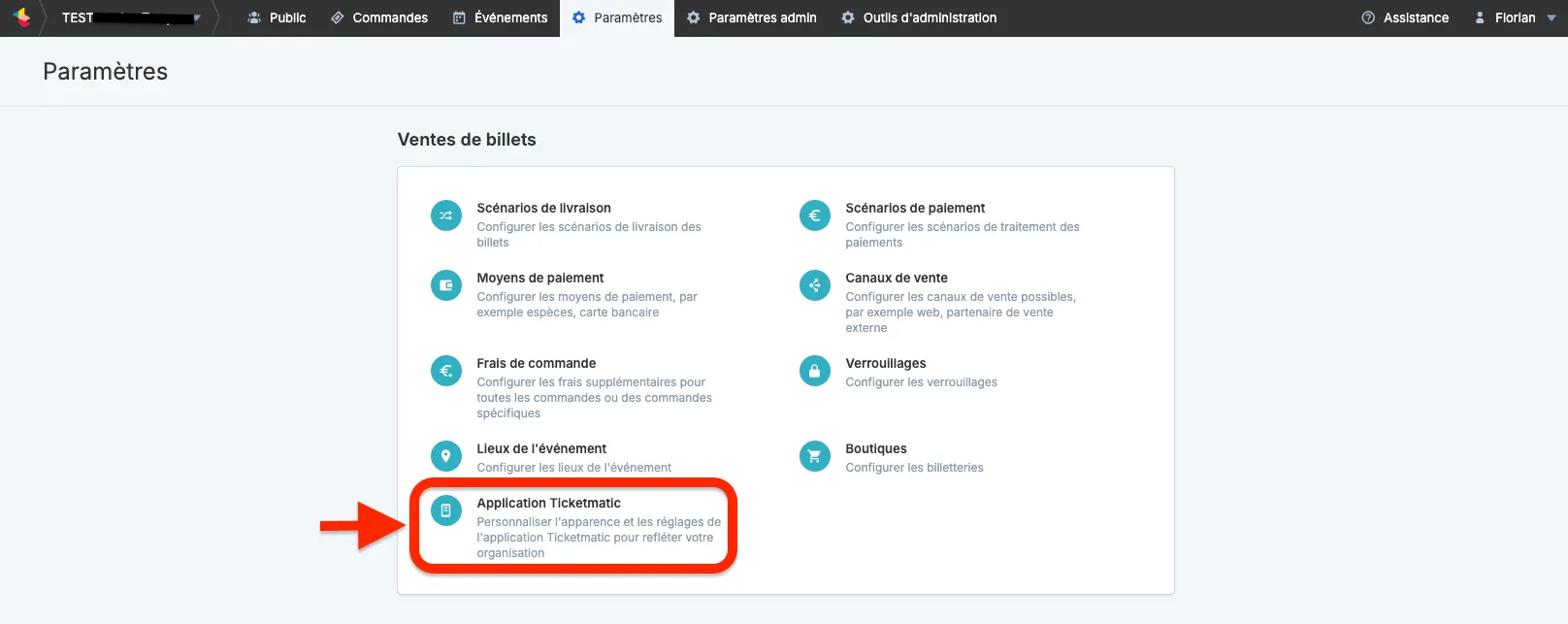
Accès à la configuration : Paramètres > Vente de billets > Application Ticketmatic
Apparence et identité visuelle (Layout)
Nom et informations générales
Dans l'onglet Paramètres, vous pouvez configurer les éléments suivants :
- Nom de l'organisation : Indiquez le nom affiché aux utilisateurs dans l'application. Si ce champ reste vide, le nom de votre compte (affiché en haut à gauche de votre back-office) sera utilisé par défaut.
- Informations supplémentaires du billet : Par défaut, l’application affiche les données essentielles : date, heure de début, nom du titulaire, QR code, tarif et emplacement (siège). Vous pouvez ajouter un champ personnalisé supplémentaire via le menu déroulant.
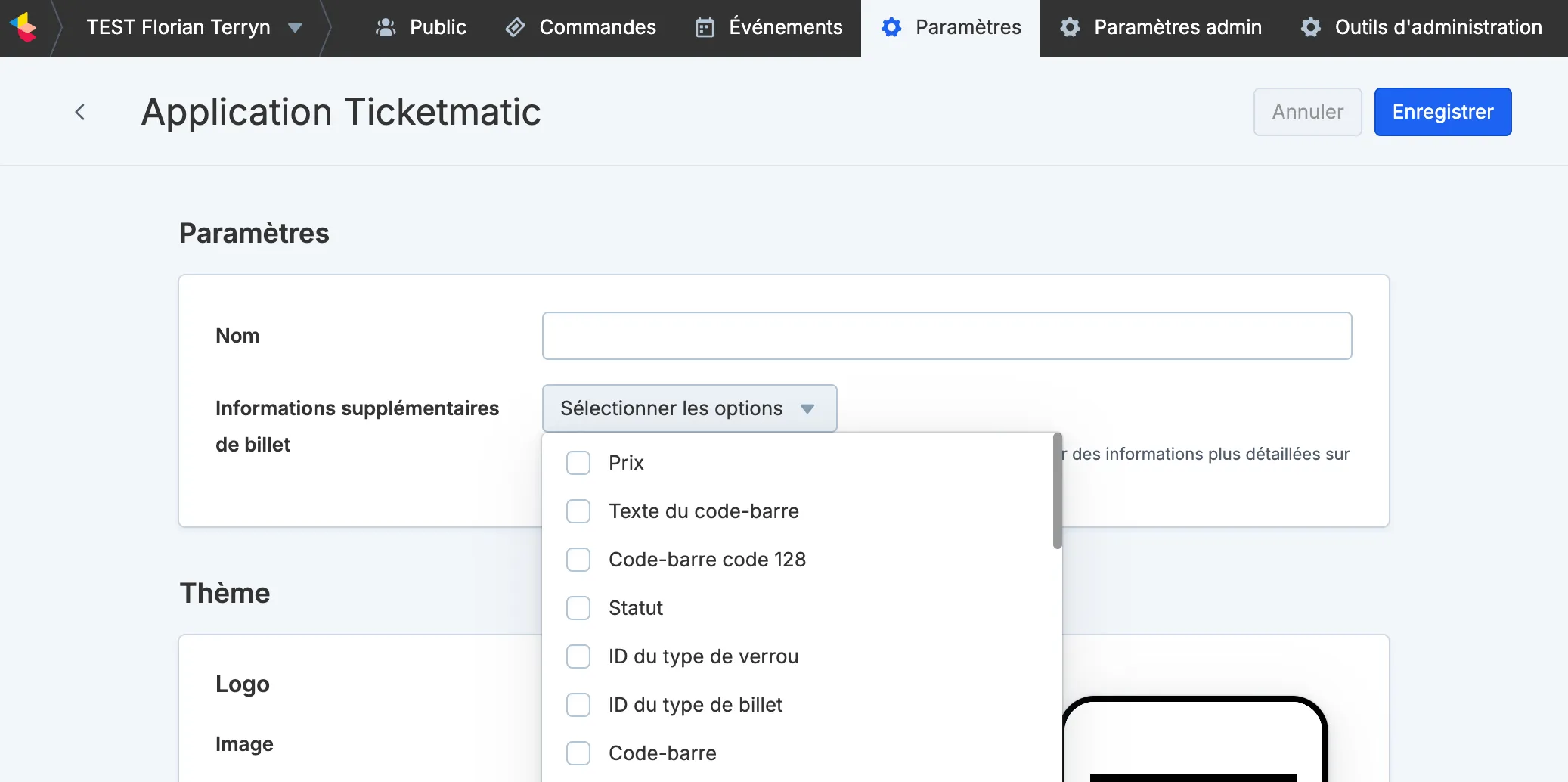
💡 Si le champ souhaité ne figure pas dans la liste déroulante, contactez le support.
Thème : Logo, arrière-plan et couleurs
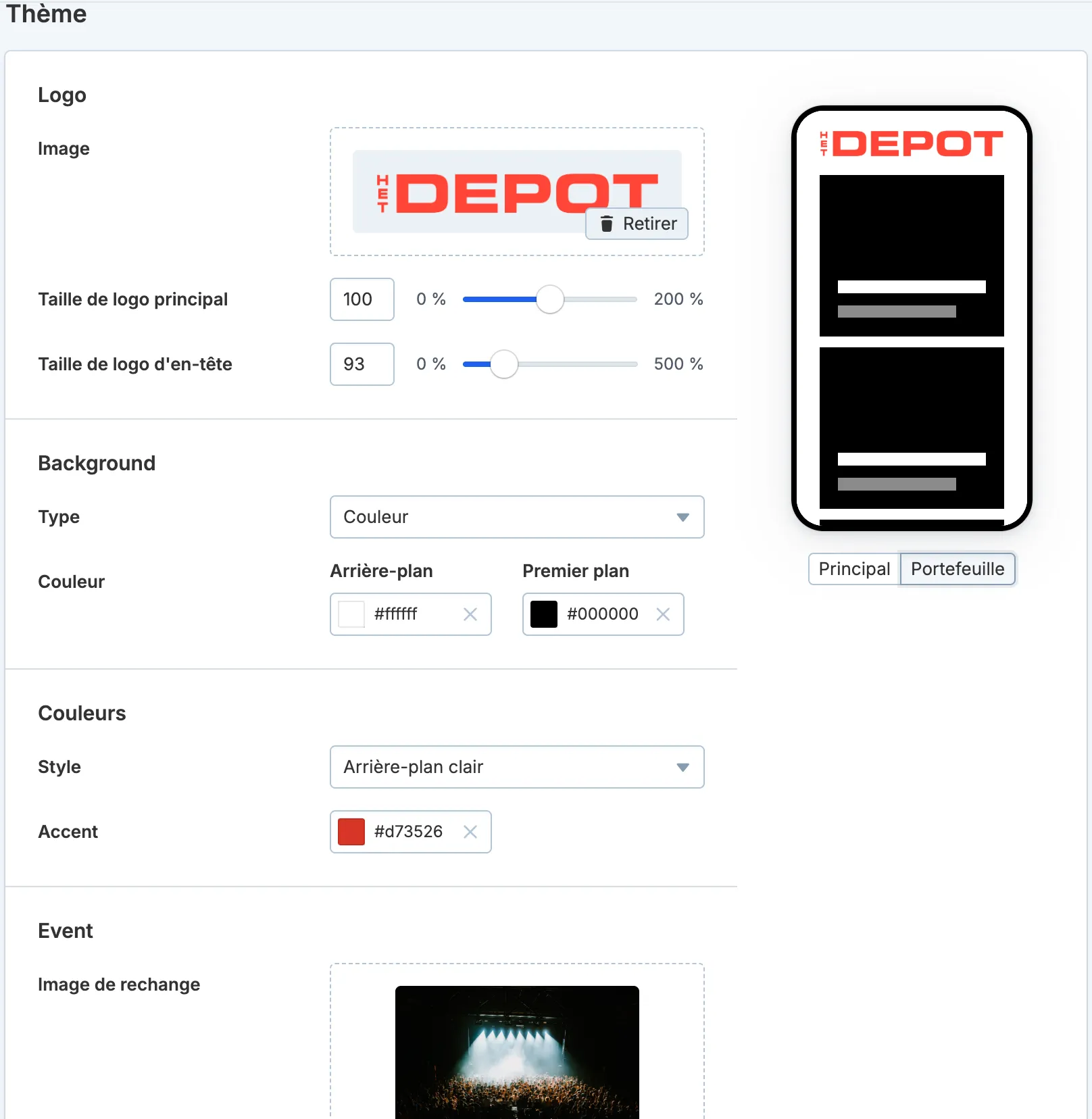
L'onglet Thème vous permet de personnaliser le design de votre espace. L'aperçu dynamique situé à droite montre le rendu en temps réel dans l'application.
Logo
Votre logo s'affiche à deux endroits stratégiques :
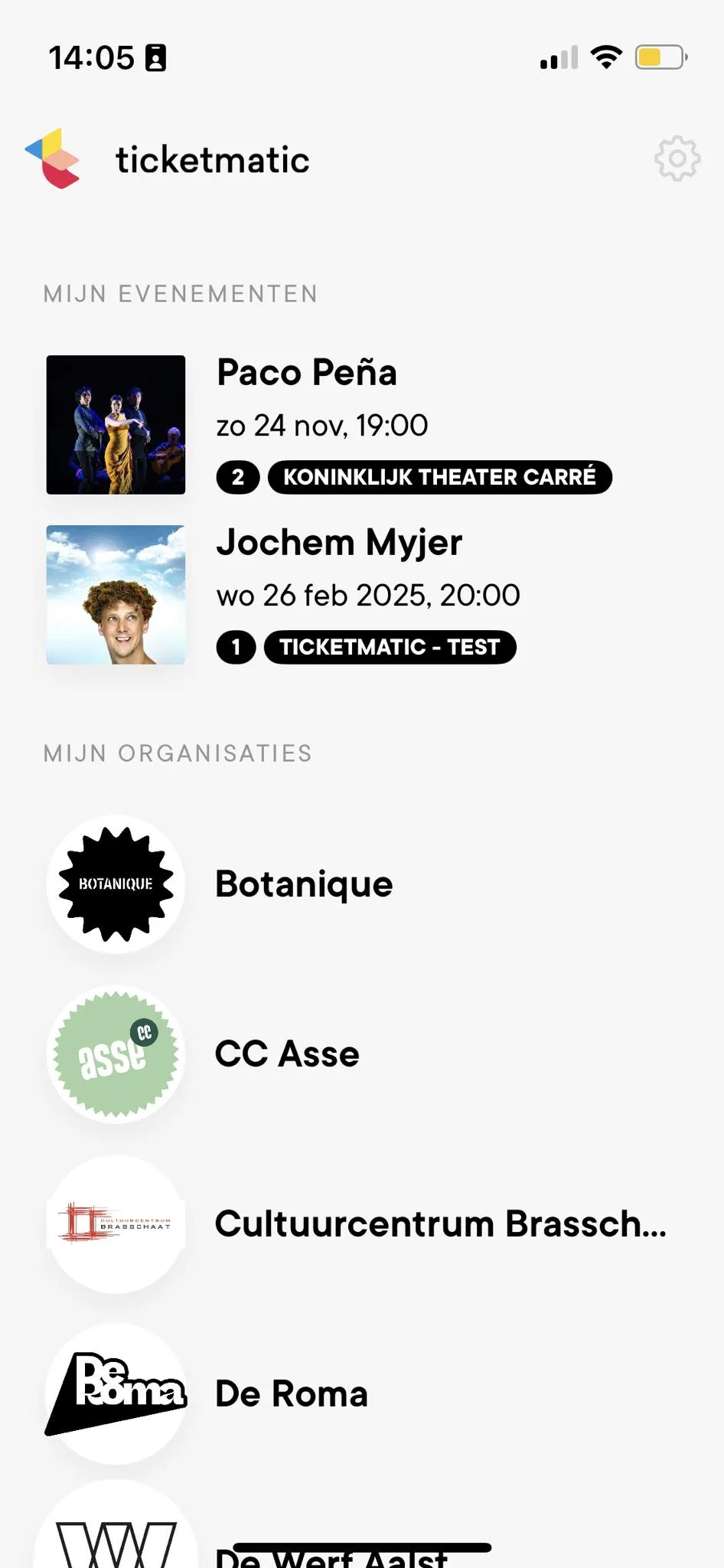
- Écran d’accueil de l’application : Dans la liste des organisations où le client a acheté des billets. (L’utilisateur peut choisir quelles organisations afficher).
- En-tête de votre espace dédié : En haut de votre univers de billetterie.
Sélectionnez votre image puis définissez sa taille pour l’accueil (logo principal) et pour l’en-tête (via les boutons Principal et Portefeuille).
Arrière-plan
Trois options sont disponibles pour l'arrière-plan de votre espace :
- Couleur unie : Choisissez une couleur spécifique pour le premier plan et le fond.
- Motif : Utilisez le générateur de motifs intégré pour composer un visuel sur mesure à partir de jeux de couleurs prédéfinis.
- Image personnalisée : Téléversez une image d'arrière-plan. Veillez à ce que le bas de votre visuel s'intègre naturellement avec la couleur de fond choisie.
Palette de couleurs
Sélectionnez le mode de couleur adapté à votre arrière-plan :
- Arrière-plan clair : Adapté aux fonds clairs (avec option de couleur d'accentuation).
- Arrière-plan foncé : Adapté aux fonds sombres (avec option de couleur d'accentuation).
- Avancé : Permet de configurer manuellement chaque élément de couleur en détail.

Visuel par défaut
Chaque billet affiche un visuel propre à son événement (définissable via Événements > Détails > Contenu).
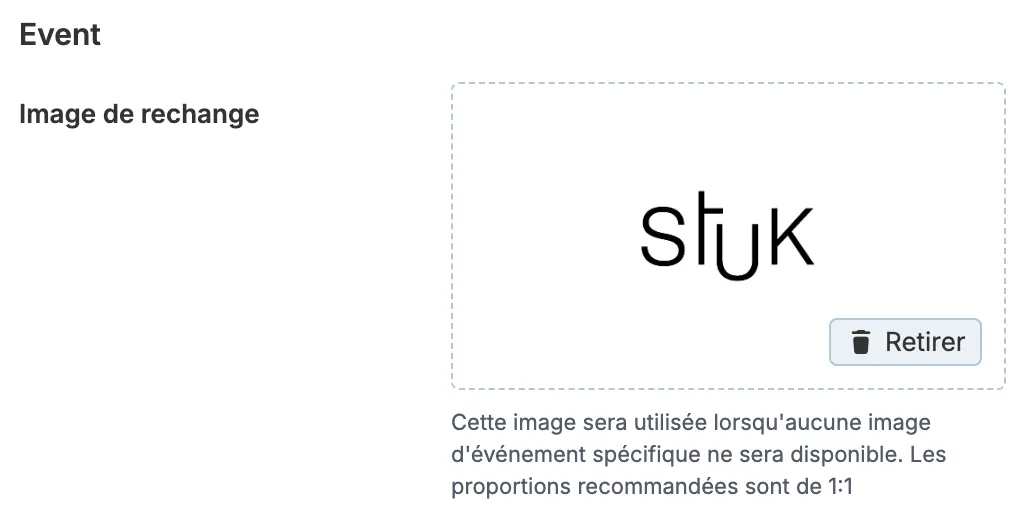
Il est fortement recommandé de définir également une image par défaut (ex. photo de votre façade, de la salle ou logo). Celle-ci sera appliquée automatiquement à tous les événements n'ayant pas de visuel dédié, évitant ainsi un affichage sur fond noir.
Message de vérification
Ce champ est utile uniquement si vous activez les billets intelligents sécurisés sur vos événements.
Il permet de personnaliser le message d'alerte qui s'affiche directement dans l'application du client lorsqu'une vérification manuelle au guichet d'accueil est requise (dans le cadre de l'évaluation des risques et de la lutte contre la fraude).
Espace événement et billets dans l'application
Informations sur le ticket
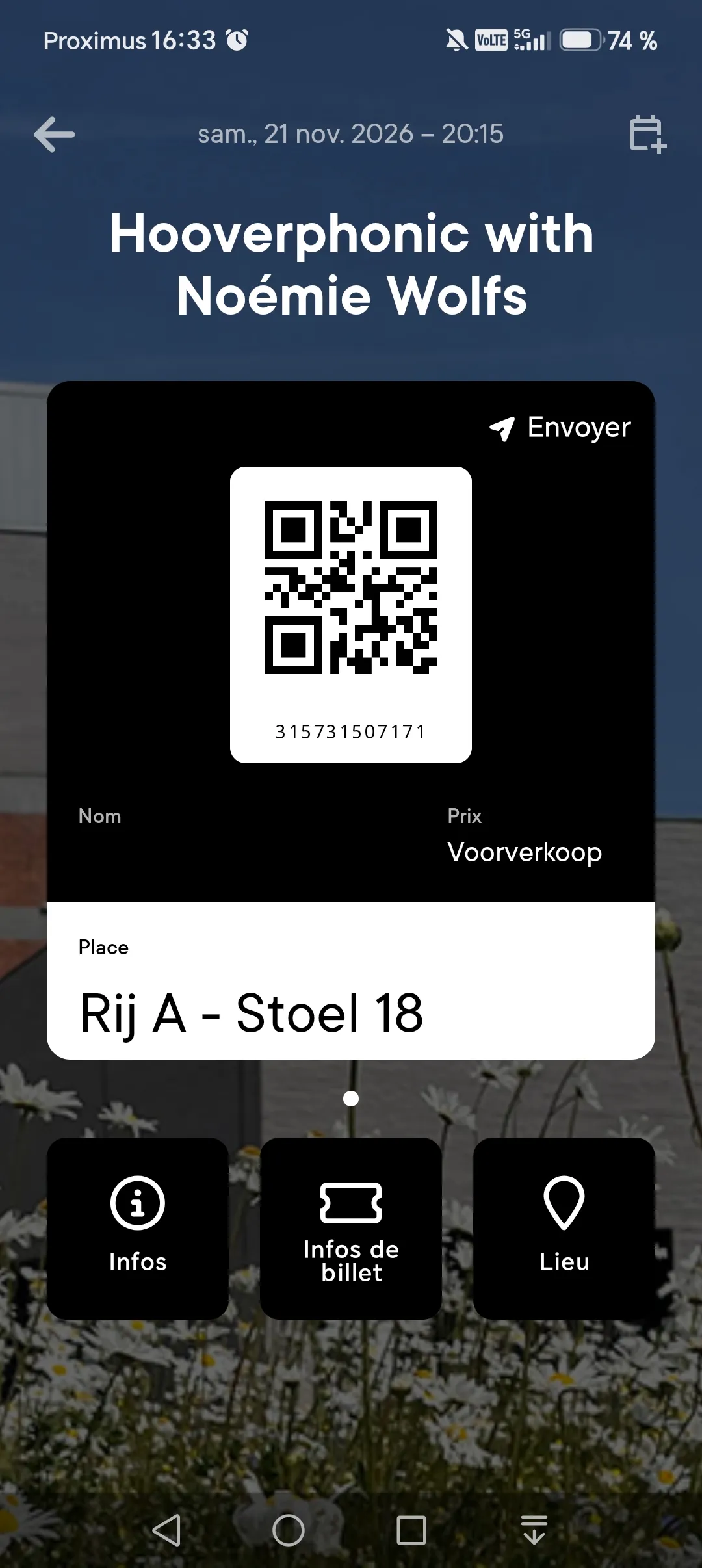
Sur la fiche de chaque billet, l’application affiche par défaut :
- La date et l’heure de début (avec un lien vers l'agenda du téléphone).
- Le nom du titulaire du billet.
- Le QR code.
- Le type de tarif.
- La désignation du siège (événement numéroté) ou du type de billet (placement libre).
Sous le billet, trois icônes apportent des précisions au spectateur : Infos, Info billet et Lieu.
Onglet « Infos »
Cet onglet regroupe les informations pratiques de l’événement :
- Configuration : Rendez-vous dans Événements, choisissez l'événement, allez dans le bloc Contenu et cliquez sur le crayon pour ajouter : une image, un descriptif, un déroulé horaire ou des consignes spécifiques (ex. avertissement stroboscopes, bord de scène).
- Mise en forme Markdown : Vous pouvez utiliser la syntaxe Markdown pour enrichir le texte (titres, gras, italique, listes).
Onglet « Info billet »
Affiche les champs d'information additionnels activés lors de la configuration initiale (Paramètres > Vente de billets > Application Ticketmatic).
Onglet « Lieu »
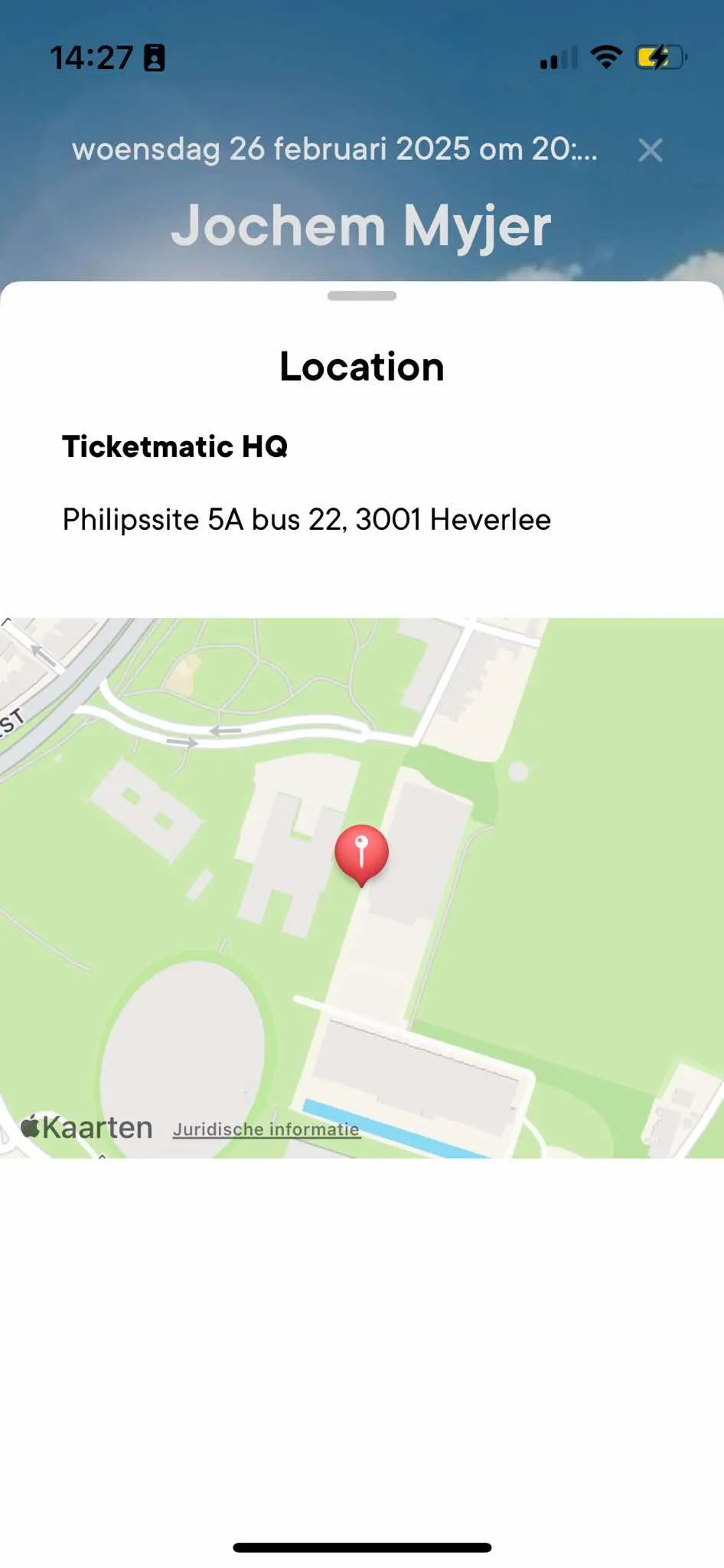
Affiche automatiquement le nom, l'adresse et une carte interactive de la salle rattachée à l'événement.
Pour ajouter des détails pratiques (accès, parkings, travaux), éditez la fiche lieu depuis : Paramètres > Vente de billets > Lieux de l'événement.
(Le formatage Markdown est également pris en charge dans ce champ).
Paramètres complémentaires
Pour garantir une expérience fluide, vérifiez vos scénarios de livraison et mettez en avant l'application dans vos communications.
Configuration des scénarios de livraison
Pour qu'un billet soit accessible dans l'application, le scénario de livraison associé (Paramètres > Vente de billets > Scénarios de livraison) doit être configuré correctement.
Dans le champ Autoriser les e-billets, sélectionnez l'une des options suivantes :
Option | Comportement dans l'application |
|---|---|
E-billets et billets intelligents | Disponibles en PDF et délivrés automatiquement dans le Wallet de l'application. |
Billets intelligents uniquement | Disponibles exclusivement dans le Wallet de l'application Ticketmatic. |
Billets intelligents sécurisés uniquement | Délivrés sur un seul appareil dans le Wallet. QR code régénéré toutes les 30 secondes (copie/capture impossible). |
PDF et portefeuille mobile | Disponibles en PDF, dans l'application Ticketmatic et exportables vers d'autres applications Wallet (Apple/Google). |
Non | Les billets ne seront pas transmis à l'application mobile. |
E-mails de confirmation : Inciter au téléchargement
Pensez à insérer une mention claire dans vos e-mails de confirmation d'achat pour inciter vos clients à télécharger l'application Ticketmatic.
- Vous pouvez inclure des boutons renvoyant vers l’App Store et le Google Play Store, ou vers une page d'explication.
- Contactez le support à l'adresse [email protected] pour obtenir de l'aide sur l'intégration de ces liens dans vos modèles d'e-mails.
Pour les clients finaux ayant des questions générales sur l’application, vous pouvez les orienter vers la FAQ publique à l’adresse suivante : https://docs.ticketmatic.com/app.