E-mails de service
Comment automatiser l’envoi d’e-mails aux acheteurs de billets avant et après un événement ?
⚠️ Cet article concerne les mails de service que vous pouvez trouver via Paramètres --> E-mails de service.
Si vous souhaitez envoyer des mails via le module public, cliquez ici : Envoyer un e-mail unique (single mail)
Via ticketmatic, vous pouvez automatiser l’envoi d’e-mails de service à vos visiteurs, aussi bien avant qu’après un événement. Le contenu de ces messages est entièrement personnalisable et peut être configuré pour chaque événement. Vous avez également la possibilité de définir précisément quels contacts les reçoivent, en fonction des types de tarifs et des préférences d’opt-in.
Gérer le(s) template(s) de mail de service
Pour envoyer des e-mails de service, vous devez d’abord configurer un modèle (template). Dans ce modèle, vous définissez la mise en page, le contenu ainsi que les paramètres d’envoi. Vous pouvez créer plusieurs modèles afin de répondre à différents objectifs ou types de communication.
Vous trouverez les modèles d’e-mails de service dans Paramètres → E-mails de service. Vous ne voyez pas cet onglet ou aucun modèle n’est encore configuré ? Contactez-nous afin que nous puissions ajouter un modèle par défaut à votre compte.
Mise en page du mail de service
Lorsque vous ouvrez un modèle, vous retrouvez, comme pour les e-mails de commande et les mises en page de tickets, le code HTML et CSS sur la gauche. Celui-ci définit la structure visuelle ainsi que le contenu par défaut du message.
Sur la droite, après avoir sélectionné dans la barre du haut un contact aléatoire (1) et un événement (2), vous pouvez prévisualiser l’e-mail tel qu’il sera reçu par le visiteur.
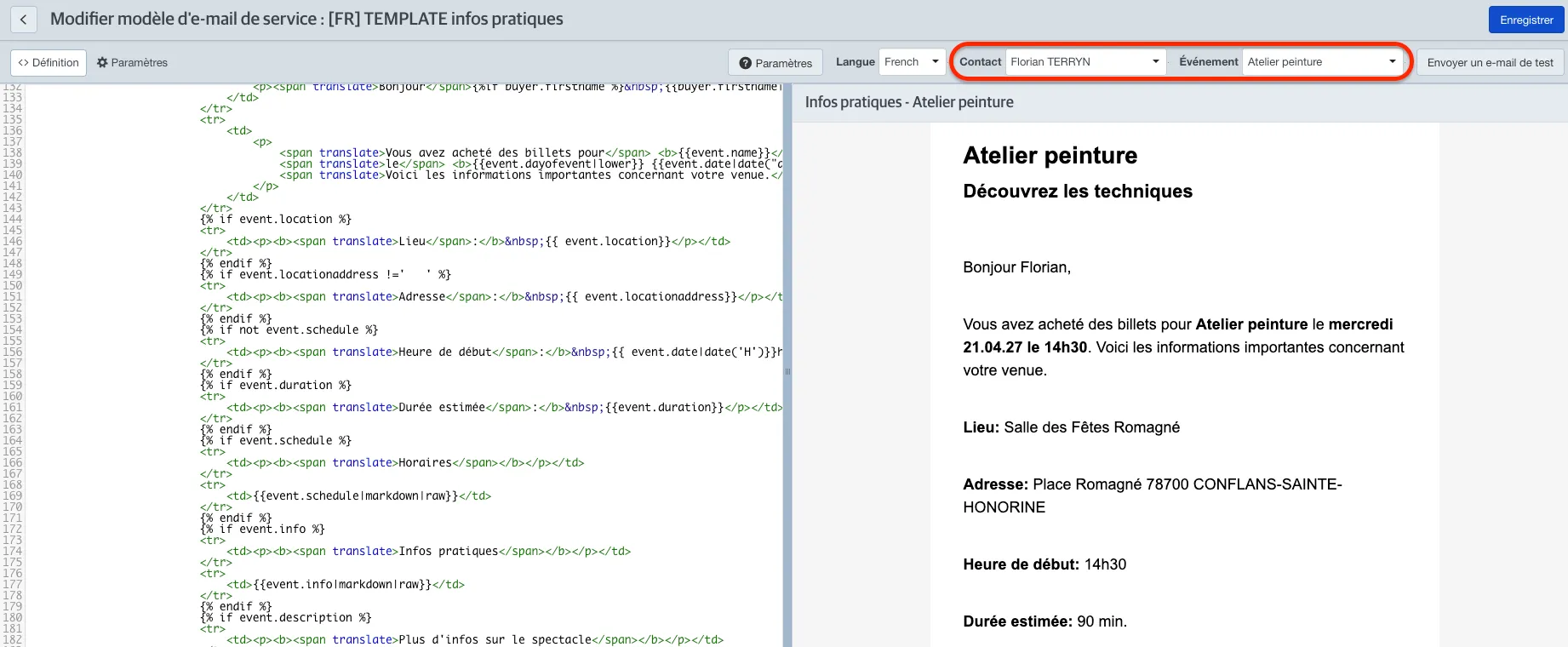
Grâce au bouton "Envoyer un e-mail de test" (en haut à droite), vous pouvez envoyer le message directement dans votre propre boîte de réception afin de vérifier son rendu.
Contenu du mail de service
Le texte par défaut de l’e-mail est défini dans le code HTML du modèle. Il peut être enrichi automatiquement avec des informations liées à l’événement.
Vous pouvez également intégrer dans vos e-mails les champs de contenu de votre événement. Pour en savoir plus à ce sujet, n’hésitez pas à contacter le support.
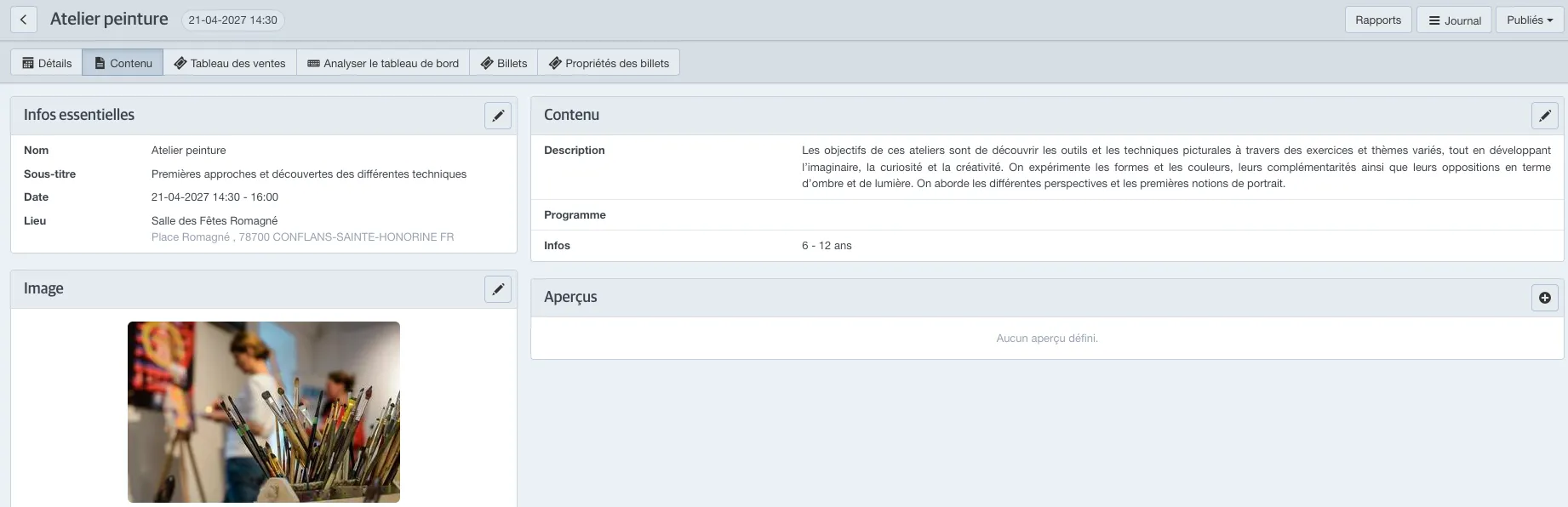
Les champs de texte peuvent être mis en forme à l’aide de Markdown, une version simplifiée du HTML, afin de garantir un affichage optimal dans les e-mails.
Si vous souhaitez intégrer des offres complémentaires (upsells) dans vos e-mails de service, vous pouvez en discuter avec l’équipe Ticketmatic. Par exemple : les prochains événements similaires à venir, la mise en avant d’un bar ou d’un service de restauration, ou encore des liens vers la vente de chèques-cadeaux, de dons ou de produits dérivés.
Configuration des Paramètres du mail
En haut à gauche du template, cliquez sur Paramètres.
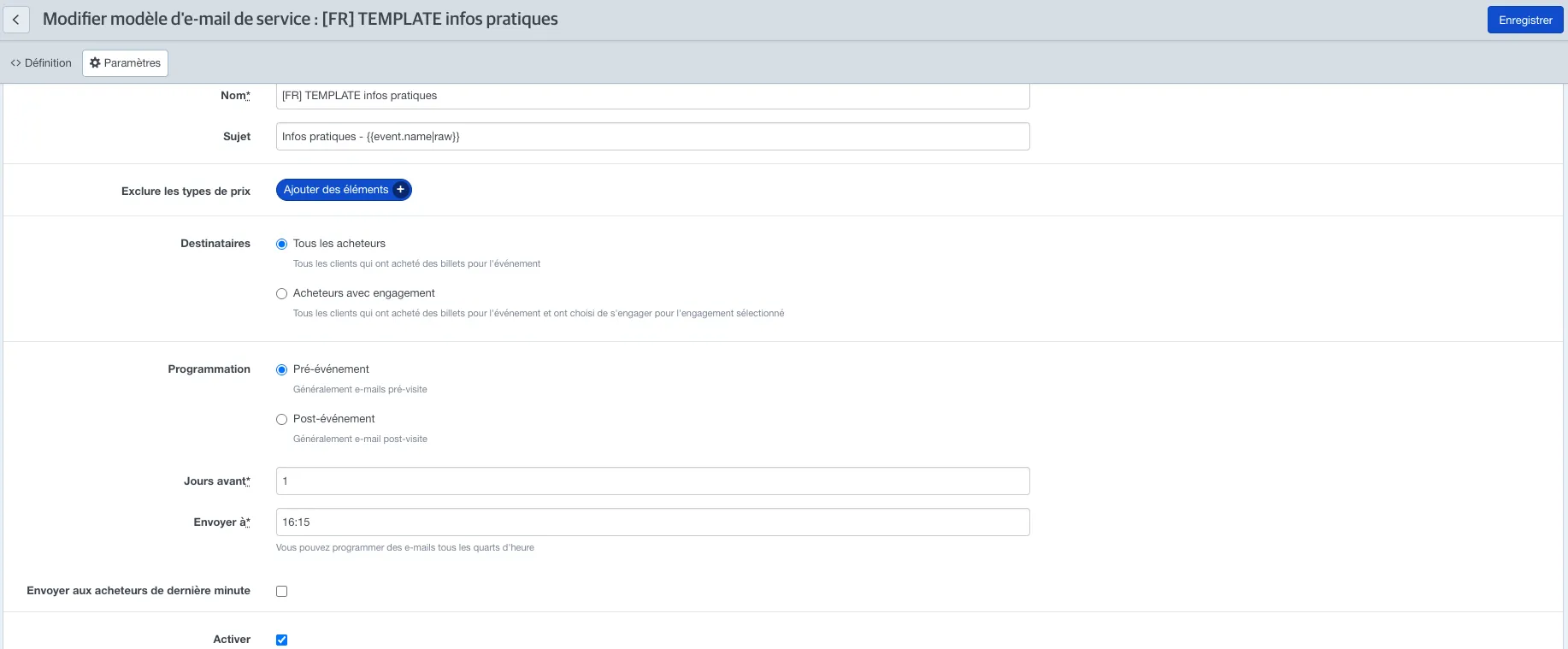
- Nom : Nom interne du mail. Il est visible uniquement par vous et n’est jamais affiché aux acheteurs.
- Objet : Objet de l’e-mail envoyé aux visiteurs. Vous pouvez l’enrichir avec des variables d’événement (nom, date, lieu…). Exemple : Infos pratiques – {{event.name|raw}}
Besoin d’aide ? N’hésitez pas à contacter le support.
- Exclure certains types de prix : Permet d’exclure certains visiteurs de l’envoi (par exemple, les détenteurs d’invitations).
- Destinataires : Si une option d’opt-in pour les e-mails de service est activée, vous pouvez choisir de n’envoyer ces messages qu’aux contacts ayant donné leur consentement.
Planification
- Planifier : Active l’envoi automatique du mail à une date définie, avant ou après l’événement.
- Nombre de jours avant/après : Indiquez ici combien de jours avant ou après l’événement le mail doit être envoyé.
- Envoyer à : Définissez l’heure d’envoi du message.
- Envoyer aux acheteurs last-minute : Si des tickets sont encore vendus après l’envoi initial, vous pouvez choisir d’envoyer également le mail à ces acheteurs tardifs. Dans ce cas, le message est envoyé automatiquement après chaque commande confirmée (toutes les 15 minutes jusqu’au début de l’événement). ⚠️ Cette option s’applique uniquement aux e-mails planifiés. Les envois manuels ne sont jamais envoyés aux acheteurs last-minute.
- Activer : Cochez cette case pour activer le mail et pouvoir l’associer à des événements.
Envoyer des mails de service
Deux méthodes sont disponibles dans ticketmatic :
- Automatiquement : vous planifiez l’envoi du mail à une date précise.
- Manuellement : vous envoyez le mail directement via une action.
Envoi automatique
Vous pouvez programmer l’envoi d’un e-mail de service à un moment précis, quelques jours avant ou après l’événement. C’est idéal pour :
- envoyer un rappel,
- partager des informations pratiques,
- ou diffuser un sondage après l’événement.
Les paramètres d’envoi automatique se configurent dans le modèle (voir ci-dessus).
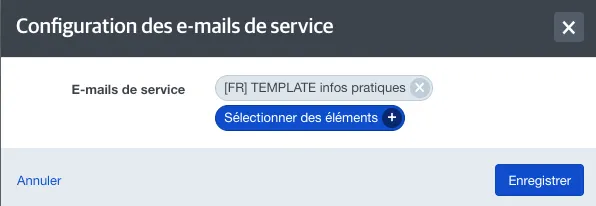
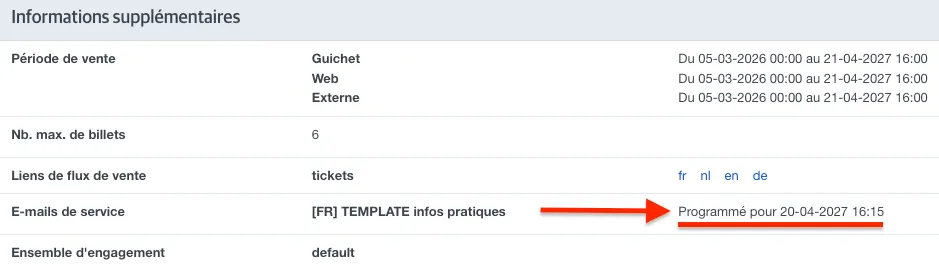
Pour planifier un envoi automatique pour un événement spécifique : rendez-vous dans l’événement, puis en bas à droite dans Informations supplémentaires.
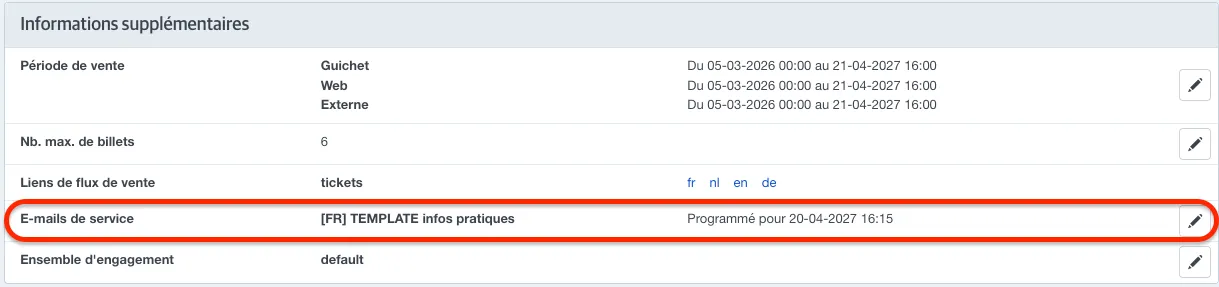
Vous pouvez ensuite programmer un ou plusieurs e-mails de service directement pour cet événement.
Planification en masse
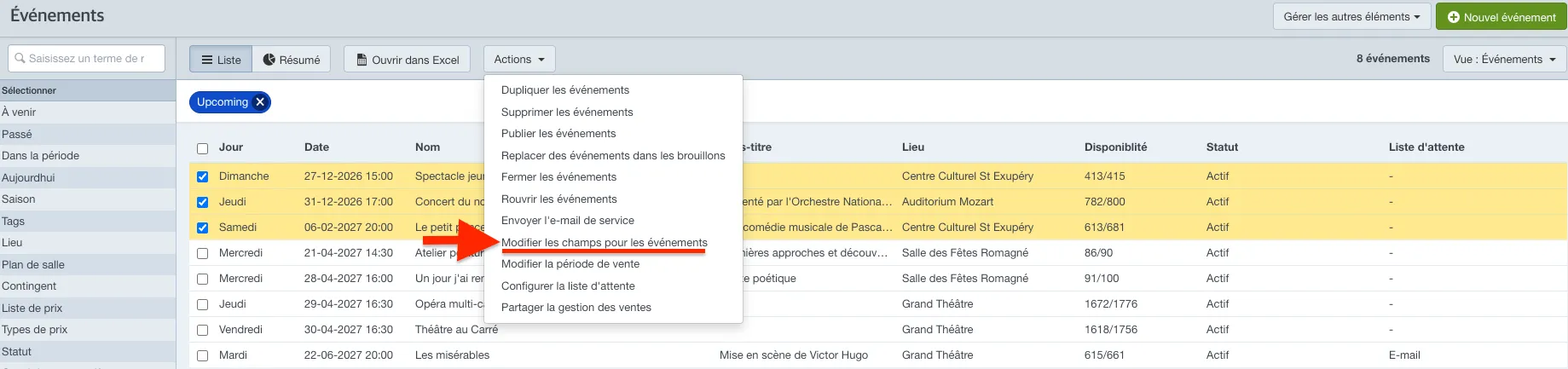
Si vous souhaitez planifier des e-mails pour plusieurs événements en même temps, cela se fait depuis la liste des événements :
- Sélectionnez les événements souhaités.
- Cliquez sur Actions → Modifier les champs pour les événements.
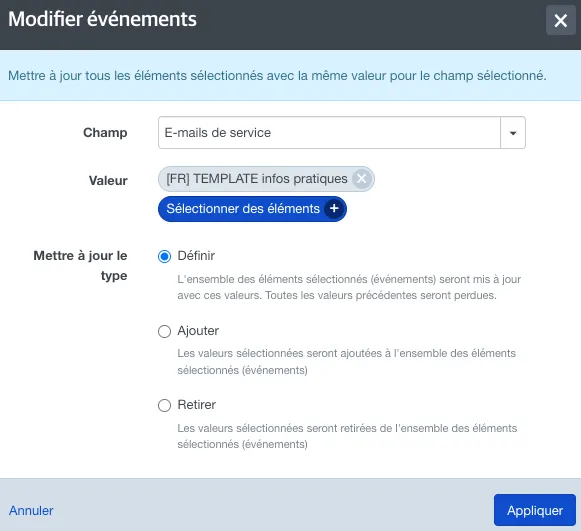
Dans le champ E-mails de service, choisissez les mails que vous souhaitez planifier pour ces événements.
Via Mettre à jour le type, vous pouvez choisir d'ajouter, de retirer ou de remplacer (définir) les mails de service pour les événements sélectionnés.
Envoi manuel
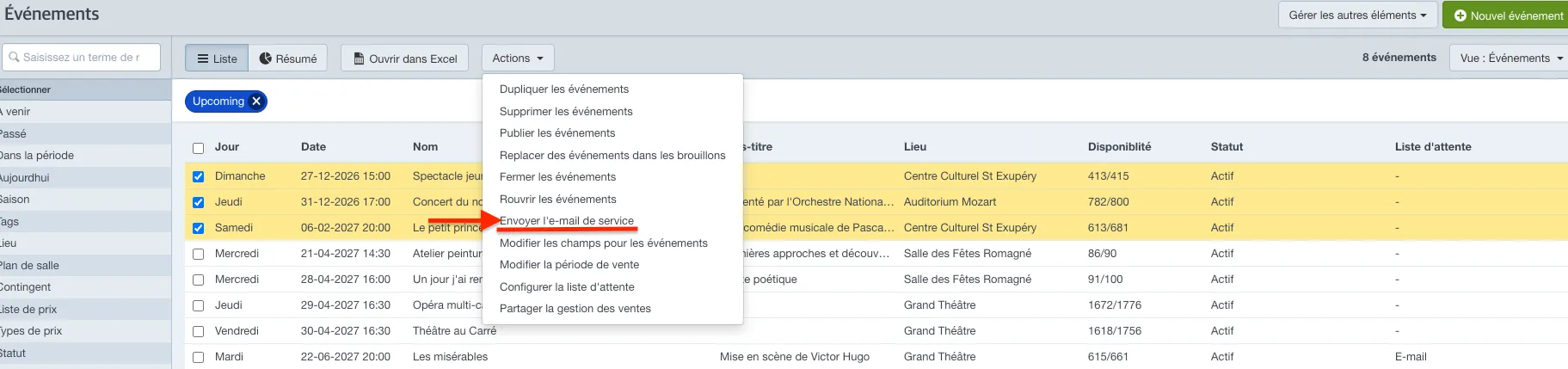
En plus de la planification automatique, il est possible d’envoyer un mail manuellement, pratique en cas de changement de dernière minute ou d’annulation.
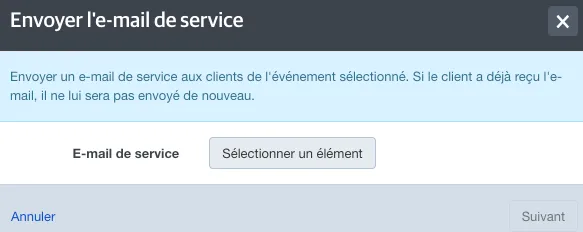
Pour envoyer un mail manuellement : - Sélectionnez un ou plusieurs événements dans la liste des événements. - Cliquez sur Actions → Envoyer l'e-mail de service. - Sélectionnez le mail souhaité. - Confirmez en cliquant sur Envoyer.
Suivi et planification des mails
Pour vérifier quels mails ont été envoyés ou sont planifiés :
Par événement : allez sur la page de configuration de l’événement, en bas à droite dans Informations supplémentaires, pour voir les mails planifiés.
Planification complète : rendez-vous dans Paramètres → E-mails de service → Planification (en haut à droite).
- Adaptez la période pour afficher tous les mails envoyés ou prévus.
- Utilisez les filtres par contact ou événement pour vérifier quels contacts ont reçu un mail et pour quels événements.

