Filtres et sélections
Comment combiner des filtres, enregistrer et partager vos recherches ?
📌 À quoi servent les filtres et sélections ?
Dans ticketmatic, le système de filtres vous permet d'explorer et d'isoler rapidement des données précises dans vos vues Public, Commandes, Événements, Billets et Liste d'attente.
Une fois votre combinaison de filtres configurée, vous pouvez l'enregistrer sous forme de Sélection.
💡 Bon à savoir : Une sélection est dynamique ! Elle se met à jour automatiquement en fonction des données actuelles répondant à vos critères.
💡 Besoin de filtres sur mesure ? Si un critère de recherche spécifique manque à votre interface, contactez le support ticketmatic pour en demander l'activation.
⚙️ Comment combiner les filtres ?
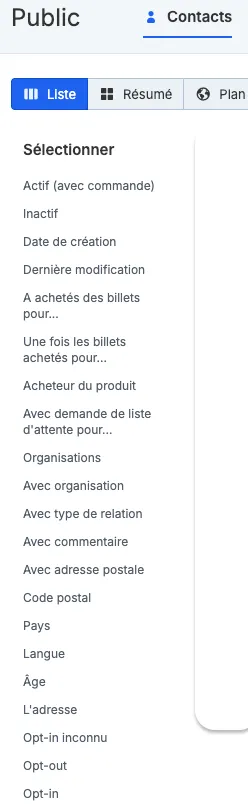
Tous les filtres disponibles se situent dans le panneau latéral gauche.
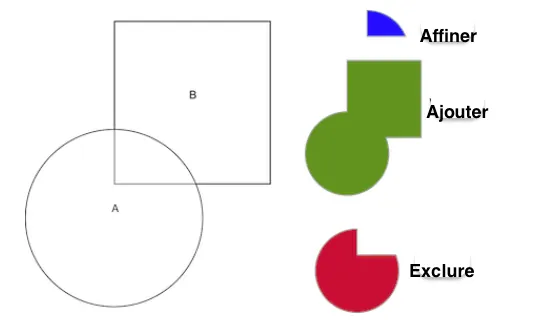
Lorsque vous ajoutez plusieurs filtres, vous pouvez définir la logique de combinaison :
- 🔵 Affiner (ET) : Resserre la recherche. Conserve uniquement les éléments qui remplissent toutes les conditions.
- 🟢 Ajouter (OU) : Élargit la recherche. Ajoute les éléments répondant au nouveau critère, même s'ils ne remplissent pas le premier.
- 🔴 Exclure (SAUF) : Soustrait de la recherche. Retire de la liste les éléments correspondant à ce critère.
💡 Exemples pratiques (sur une base d'acheteurs du concert de Bruce Springsteen) :
Action | Sélection des publics ayant acheté | Résultat obtenu |
|---|---|---|
🔵 Affiner | Concert Bruce Springsteen + Affiner avec Pays : Belgique | Uniquement les acheteurs de ce concert qui résident en Belgique. |
🟢 Ajouter | Concert Bruce Springsteen + Ajouter avec Pays : Belgique | Tous les acheteurs du concert + tous les résidents belges (même sans billet). |
🔴 Exclure | Concert Bruce Springsteen + Exclure avec Pays : Belgique | Les acheteurs du concert qui ne résident pas en Belgique. |
🛠️ Gérer vos filtres au cours d'une sélection
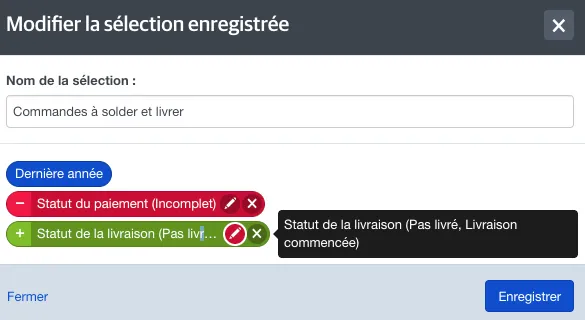
- Modifier un filtre : Cliquez sur l'icône Crayon ✏️
- Supprimer un filtre : Cliquez sur la Croix ✖️

⚠️ Attention aux filtres dépendants :
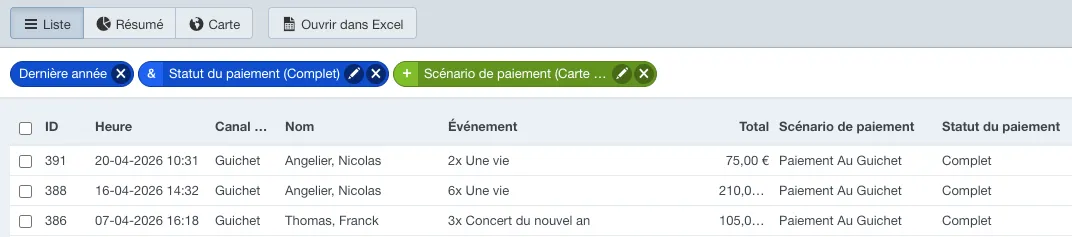
Si un filtre dépend d’un autre, il ne pourra pas être supprimé seul. Par exemple, un filtre comme Statut de paiement incomplet peut dépendre d’un filtre de période (Dernière année). Supprimer ce dernier rendrait le filtre dépendant inutilisable.

💾 Enregistrer et gérer une Sélection
Si vous réutilisez souvent la même recherche, enregistrez-la pour y accéder en 1 clic :
- Appliquez vos filtres dans le panneau de gauche.
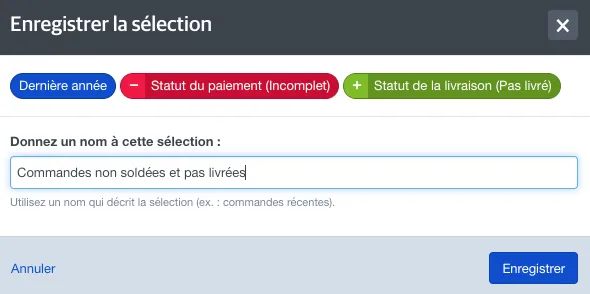
- Cliquez sur Enregistrer la sélection.
- Donnez-lui un nom clair (ex. Acheteurs réguliers 2026).
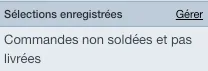
Vos sélections enregistrées apparaissent en bas du panneau latéral gauche. Vous pouvez :
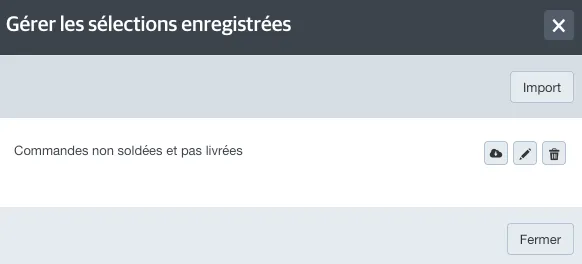
- Modifier la sélection : Cliquez sur "Gérer" et sur l'icône Crayon ✏️ pour ajuster les filtres ou renommer la sélection.
- Supprimer la sélection : Cliquez sur la Poubelle 🗑️.
💡 Types de relation (contacts)
Vous pouvez attribuer un type de relation à une sélection de contacts.
Exemple : attribuer le type "Meilleurs acheteurs 2026" à tous les contacts ayant acheté plus de 10 billets en 2026.
📤 Exporter, partager et importer des sélections
1. Partager une sélection avec un collègue
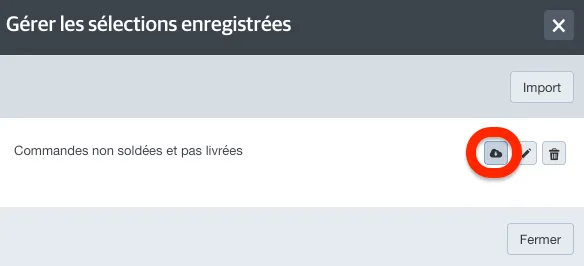
Vous pouvez exporter le paramétrage d'une sélection pour la transmettre à un autre utilisateur de ticketmatic :
- Cliquez sur le bouton de Téléchargement à côté de votre sélection pour générer un fichier de configuration.
- Envoyez ce fichier à votre collègue.
2. Importer une sélection reçue
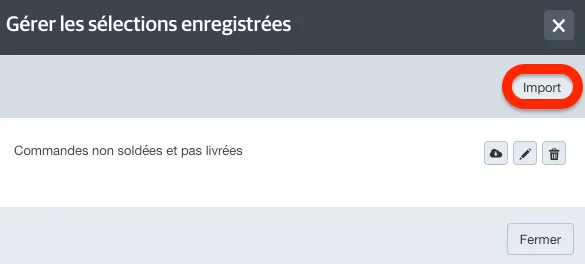
- Dans le panneau latéral, cliquez sur Gérer → Import.

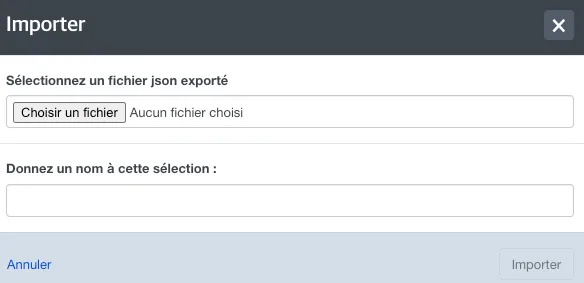
- Chargez le fichier de sélection fourni.
- Attribuez-lui un nom : elle apparaît immédiatement dans vos sélections enregistrées.
3. Exporter les résultats vers Excel
Pour analyser vos données en dehors de ticketmatic :
- Cochez les éléments souhaités dans votre liste.
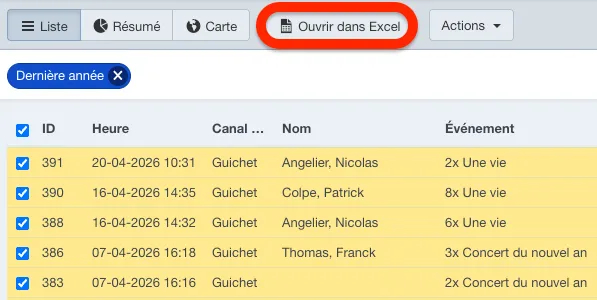
- Cliquez sur le bouton Ouvrir dans Excel.
- Le fichier s'ouvrira automatiquement sur votre ordinateur.