Exécuter des actions de commande en masse
Comment modifier plusieurs commandes simultanément ?
Dans ticketmatic, vous pouvez effectuer des actions groupées sur une sélection de commandes. Cela vous permet, par exemple, d'imprimer ou de renvoyer par e-mail toutes les commandes d'un événement en une seule fois.
Imprimer des commandes en masse
Il est possible d’imprimer plusieurs commandes en même temps à l’aide des actions en masse. Vous pouvez également choisir d’imprimer un document avant ou après chaque commande.
Pour une sélection de commandes qui doivent encore être envoyées par la poste, vous pouvez par exemple choisir d’imprimer une fiche d’adresse pour chaque commande.
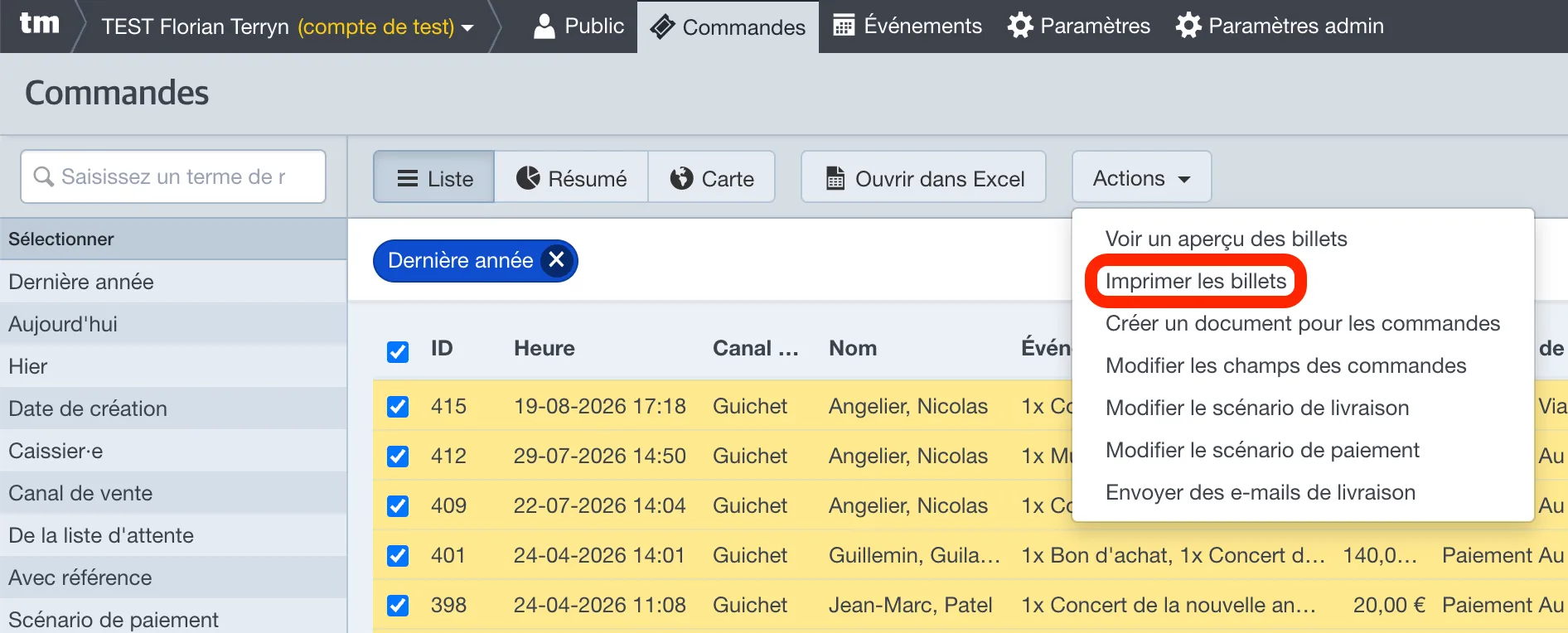
- Utilisez les filtres ou la vue en liste du module Commandes pour sélectionner les commandes concernées.
- Cliquez sur Actions > Imprimer les billets.
- (Optionnel) Choisissez d'imprimer un document d'accompagnement avant ou après chaque commande. Si vous ne souhaitez aucun document supplémentaire, laissez ces options décochées.
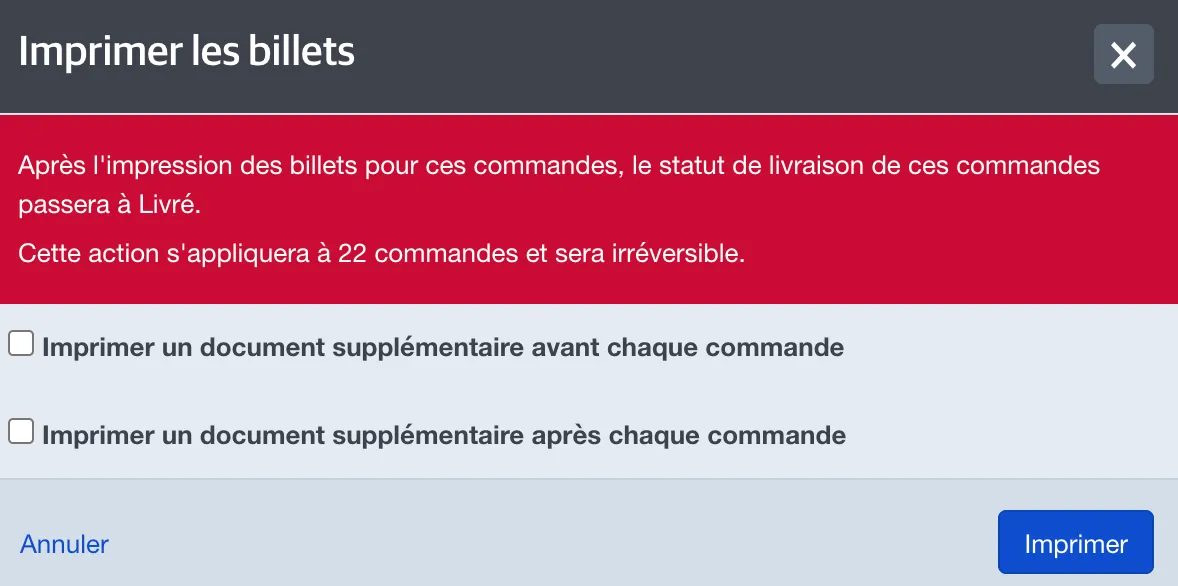
- Cliquez sur Imprimer pour lancer la réimpression globale.
Renvoyer des e-mails de livraison en masse
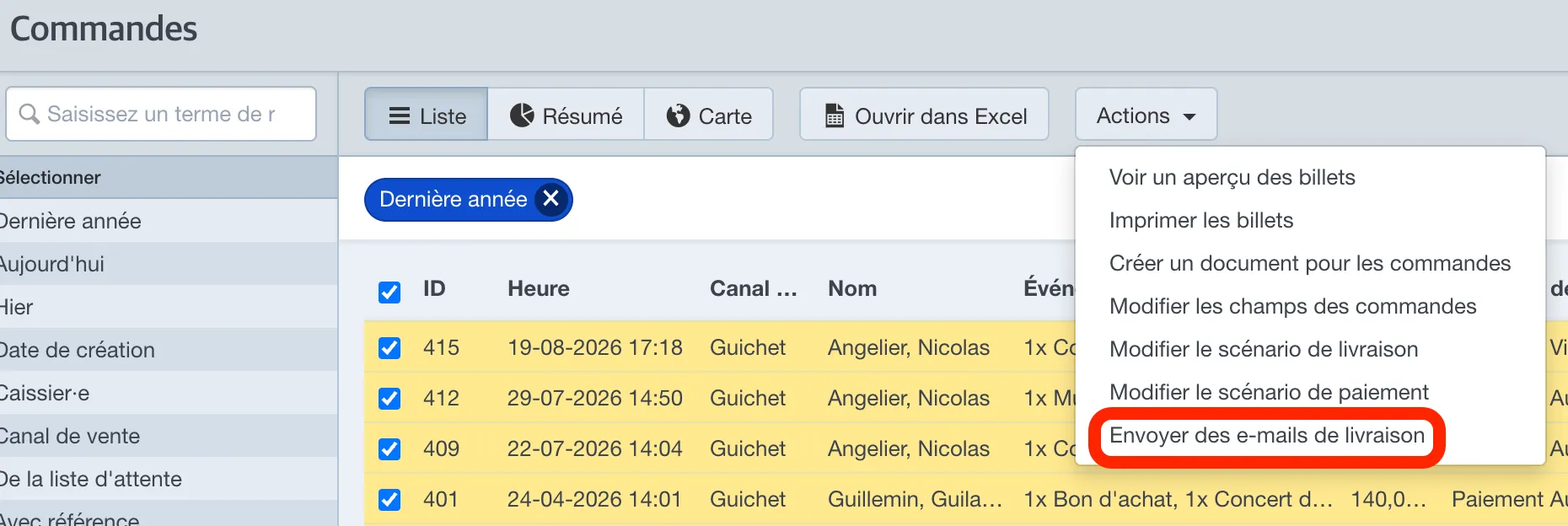
- Sélectionnez les commandes souhaitées dans l'onglet Commandes.
- Cliquez sur Actions > Envoyer des e-mails de livraison.
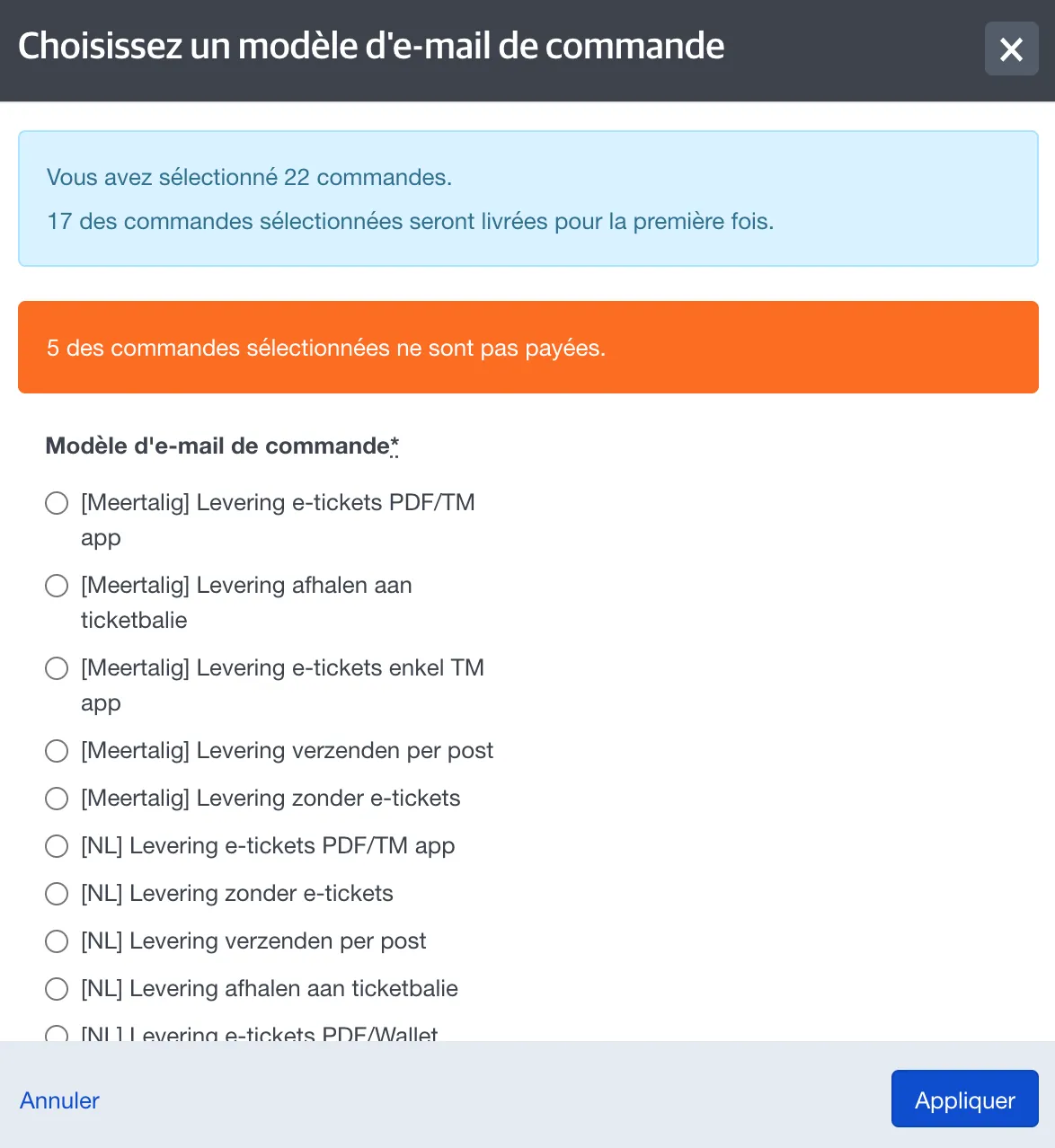
- Sélectionnez le modèle d'e-mail de livraison à envoyer (seuls les e-mails de type Livraison s'affichent).
Remarque :
Si votre sélection contient des commandes non payées, le système vous affichera un message d'avertissement.
Modifier le scénario de livraison en masse
- Sélectionnez les commandes dans l'onglet Commandes.
- Cliquez sur Actions > Modifier le scénario de livraison.
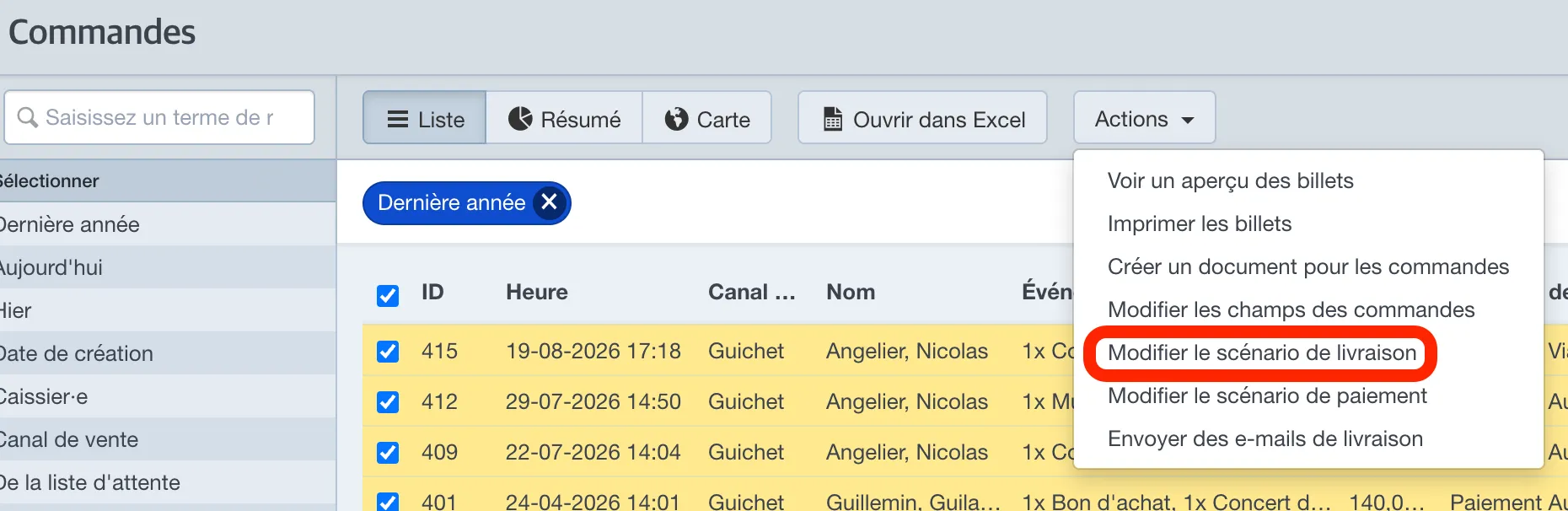
- Sélectionnez le nouveau scénario souhaité puis cliquez sur Appliquer.
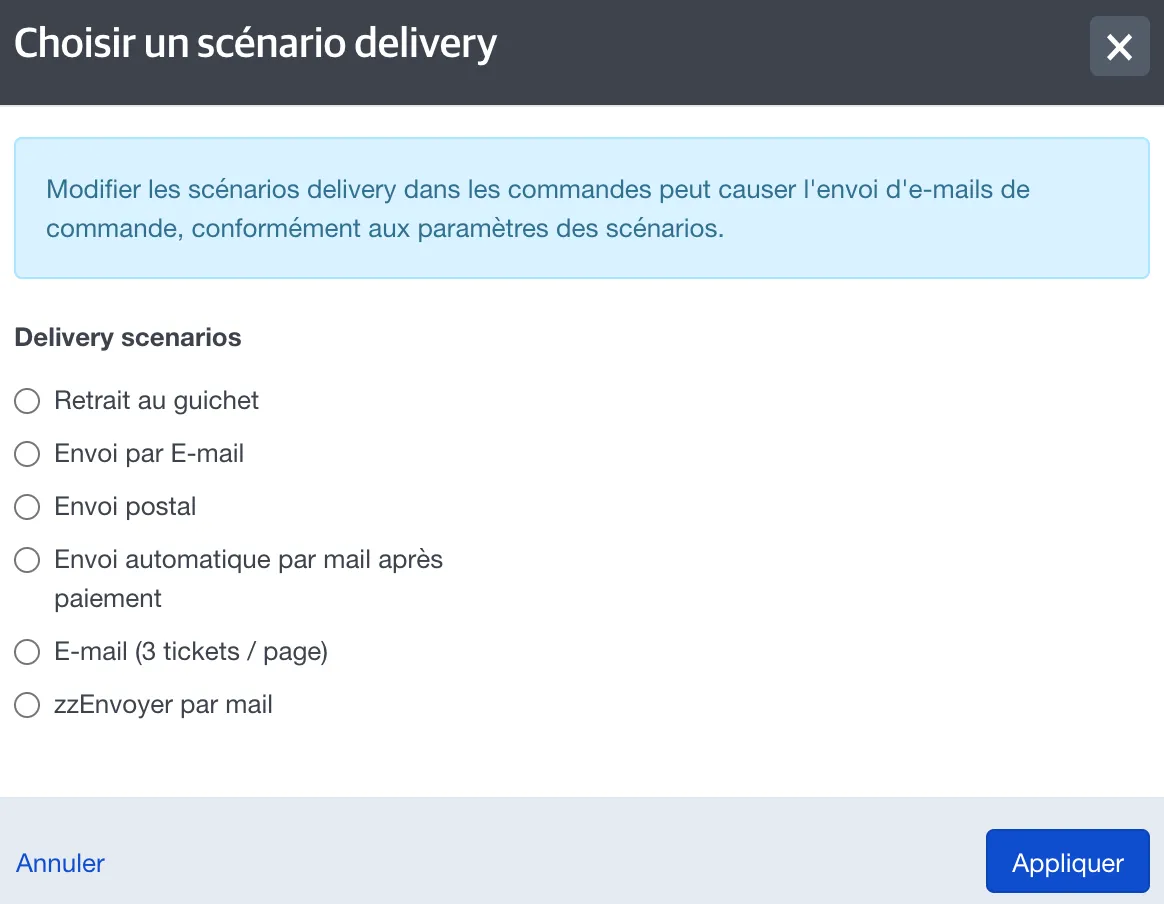
De la même manière, vous pouvez également modifier en masse le scénario de paiement pour plusieurs commandes simultanément.
Modifier le statut de livraison en masse
- Sélectionnez les commandes concernées dans l'onglet Commandes.
- Cliquez sur Actions > Modifier les champs des commandes.
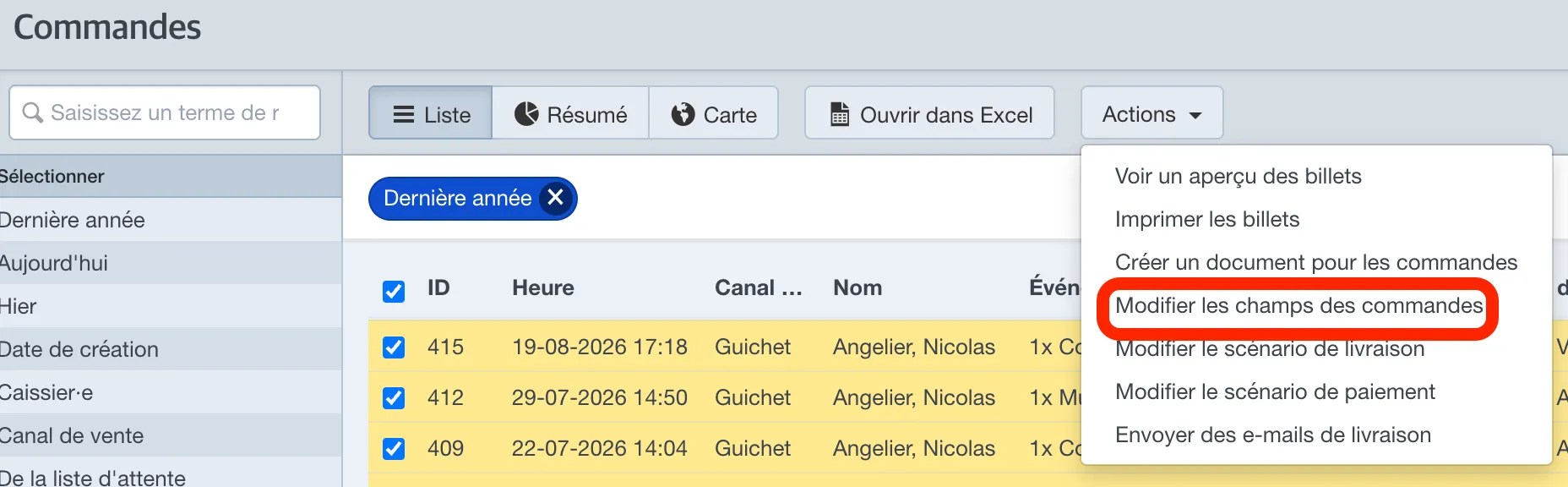
- Dans la fenêtre, sélectionnez Statut de livraison, choisissez la valeur souhaitée, puis cliquez sur Appliquer.
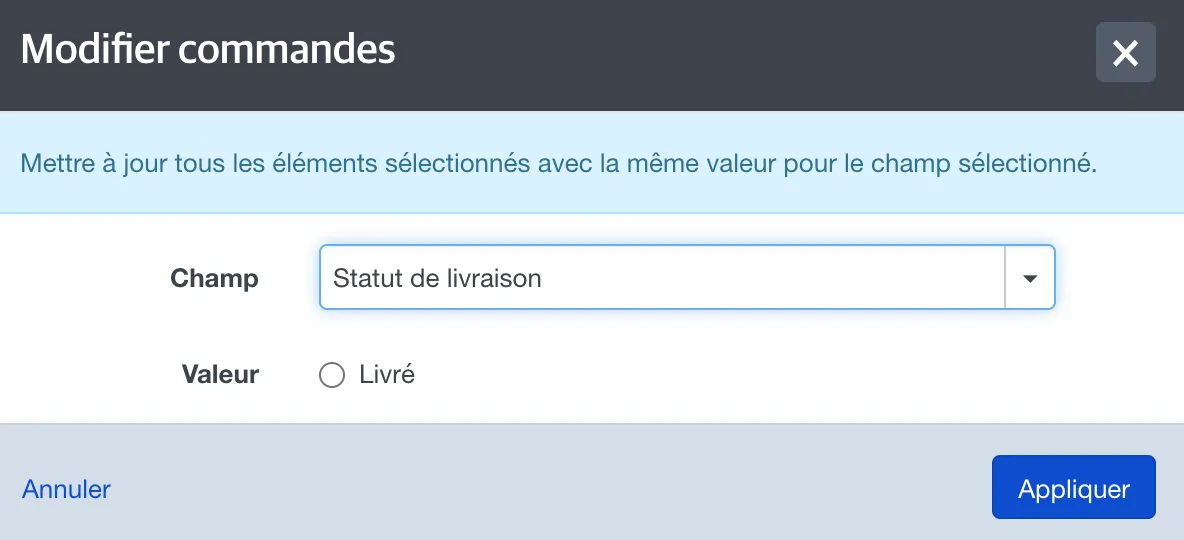
Important :
Le statut de livraison d'une commande doit impérativement être défini sur Livré pour que les tickets soient accessibles et visibles dans l'application mobile ticketmatic.