Pack d'options
Comment créer un pack d'options ?
Un pack d’options permet aux clients d’acheter une sélection d’événements à un tarif avantageux. Le client choisit librement les événements parmi une liste prédéfinie. Lors de la configuration, vous pouvez définir un nombre minimum d’événements à sélectionner pour que le pack soit valide à l’achat.
- Créer un type de prix et l’ajouter aux événements
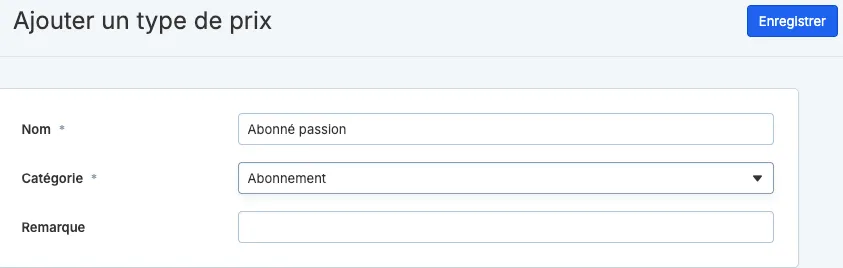
Avant de créer le pack, vous devez d’abord créer un type de prix dédié de catégorie Abonnement.
Rendez-vous dans : Paramètres → Tarifs → Types de prix
Créez un nouveau type de prix, sélectionnez la catégorie Abonnement, puis cliquez sur Enregistrer.
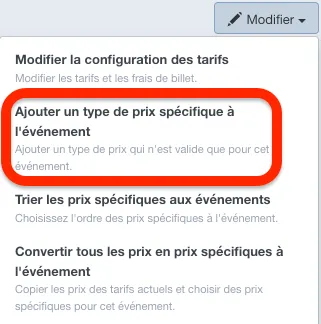
Pour définir quels événements font partie du pack, vous devez ensuite ajouter ce type de prix à chaque événement concerné, en tant que type de prix spécifique à l’événement.
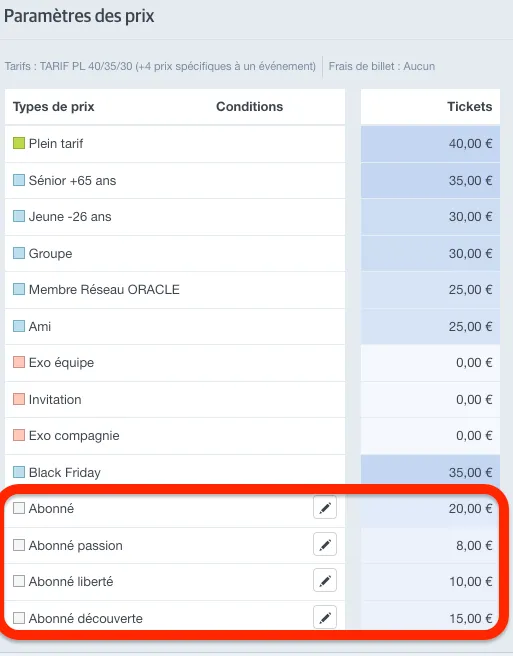
Enfin, indiquez le prix du billet applicable lorsque l’événement est acheté via le pack.
- Créer le pack
Une fois le type de prix ajouté à tous les événements concernés, vous pouvez créer le pack.
Rendez-vous dans : Événements → Gérer les autres éléments → Packs
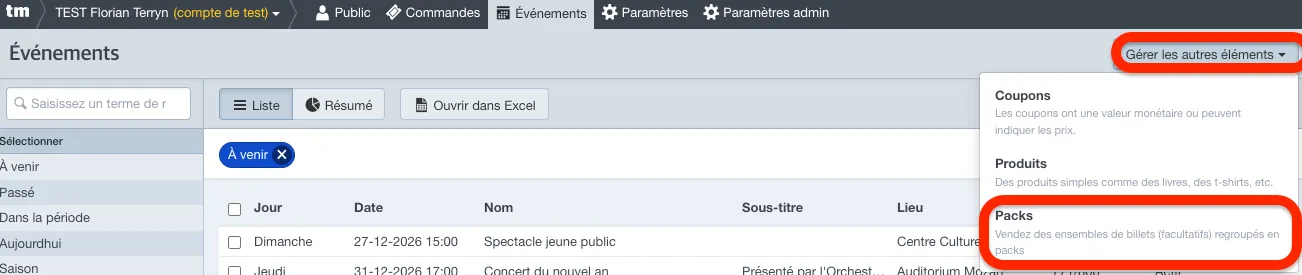
Sélectionnez Pack d’options
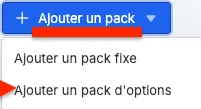
Puis renseignez :
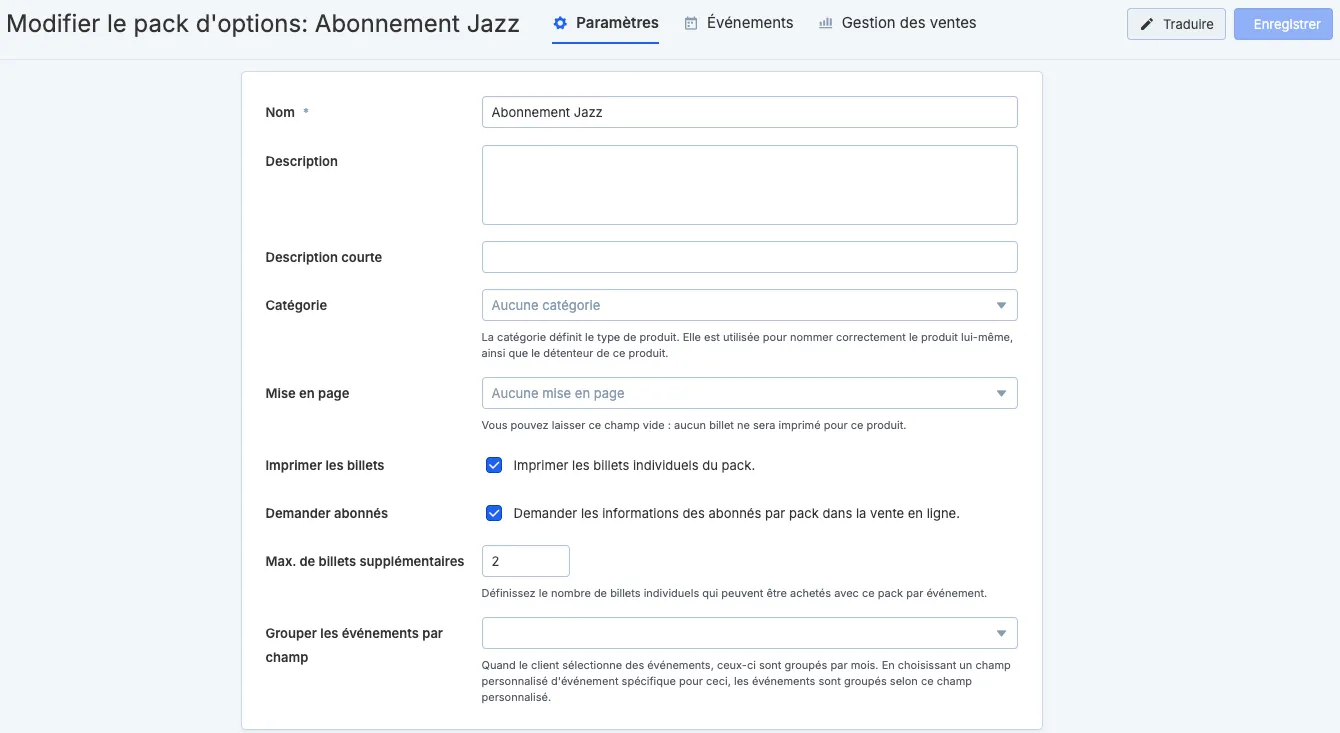
- le nom du pack

- une catégorie (facultatif)
La catégorie détermine le nom affiché du pack dans le processus de vente en ligne. Si vous souhaitez en ajouter une nouvelle, veuillez contacter le support.
- une mise en page
- les paramètres d’impression
La catégorie détermine le nom affiché du pack dans le processus de vente en ligne. Si vous souhaitez en ajouter une nouvelle, veuillez contacter le support.
Vous pouvez également activer l’option de collecte des données pour chaque abonné du pack. Si cette option est activée, l’acheteur devra renseigner les informations de chaque participant pour les différents packs achetés.
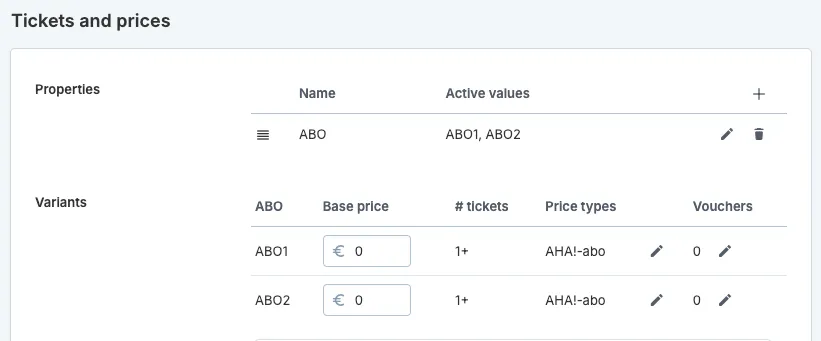
- Ajouter des variantes (facultatif)
Vous pouvez créer des variantes du pack si nécessaire.
Cela est utile, par exemple, si vous souhaitez proposer :
- une version Catégorie 1 et une version Catégorie 2
- une version adulte et une version enfant
Dans ce cas, il est essentiel que les types de prix soient correctement configurés dans les événements.
- Ajouter les événements au pack
Si vous ne créez pas de variantes, vous pouvez ajouter directement les événements en cliquant sur l’icône crayon à côté des types de prix.
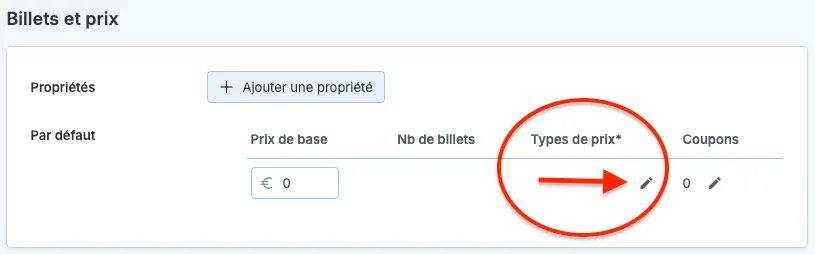
La configuration des types de prix détermine quels événements peuvent être inclus dans le pack.
Dans le champ Du, indiquez le nombre minimum d’événements que le client doit sélectionner pour pouvoir acheter le pack.
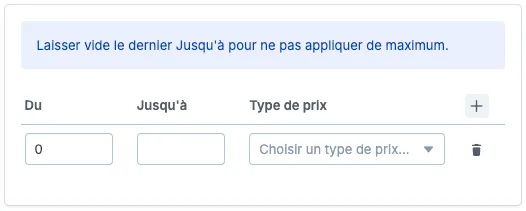
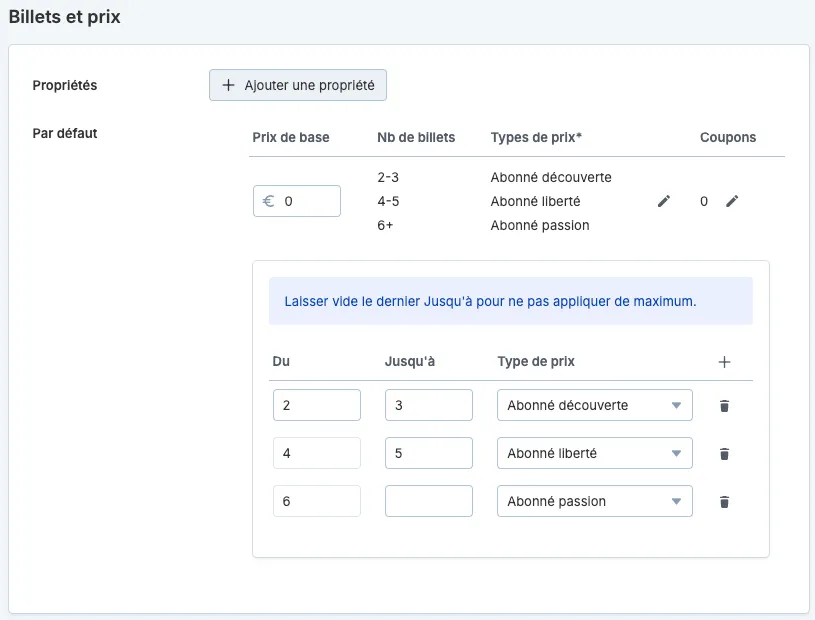
Vous pouvez également définir une limite maximale : au-delà d’un certain nombre d’événements sélectionnés, un autre type de prix est appliqué. Cela permet de créer une tarification progressive, par exemple : Tarif Abonné Découverte : 2 à 3 événements Tarif Abonné Liberté : 4 à 5 événements Tarif Abonné Passion : 6 et +
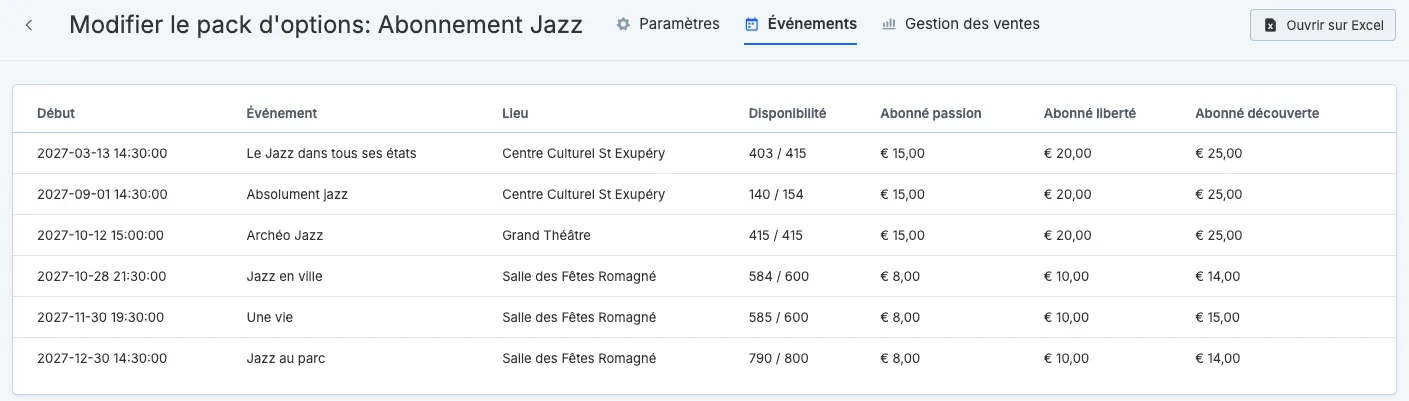
En configurant correctement les types de prix, vous déterminez quels événements peuvent être inclus dans le pack. Ceux-ci s'ajoutent automatiquement, selon les types de tarifs détectés dans la grille tarifaire de chaque événement.
- Ajouter des coupons
Vous pouvez associer un ou plusieurs coupons à chaque pack. Ceux-ci seront automatiquement appliqués lors de l’achat.
Deux types de coupons sont possibles :
- Coupons de type prix
- Coupons de paiement (montant fixe défini)
- Mise en vente du pack
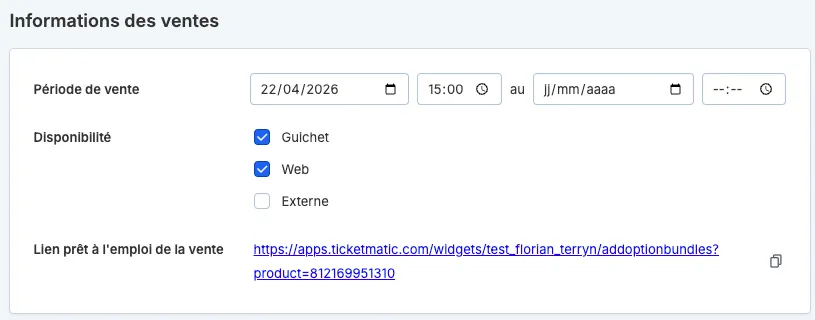
Pour rendre le pack disponible à la vente, définissez :
- la période de vente
- les canaux de distribution
dans la section Informations des vente, puis cliquez sur Enregistrer.
Le lien de vente généré peut ensuite être utilisé pour proposer le pack sur votre site web.