Pack fixe
Comment créer un pack fixe ?
Un pack fixe permet de vendre une sélection prédéfinie d’événements à un prix global avantageux.
Lorsque le client achète un pack :
- tous les billets sont automatiquement ajoutés à la commande
- un prix unique est affiché (les prix individuels ne sont jamais visibles)
👉 Le prix total du pack correspond à :
prix de base + prix des billets inclus (le prix de base peut être égal à 0 €)
Créer un type de prix
Avant de créer le pack, vous devez créer un type de prix spécifique.
Allez dans Paramètres → Tarifs → Types de prix
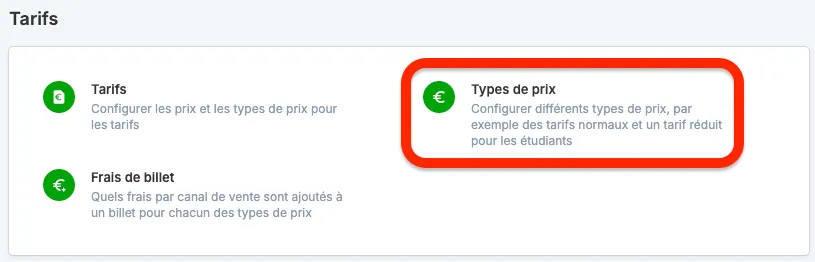
Cliquez sur Ajouter
Nommez le tarif, sélectionnez la catégorie Abonnement
Cliquez sur Enregistrer

Associer les événements au pack
Pour définir quels événements feront partie du pack :
- Ouvrez chaque événement concerné
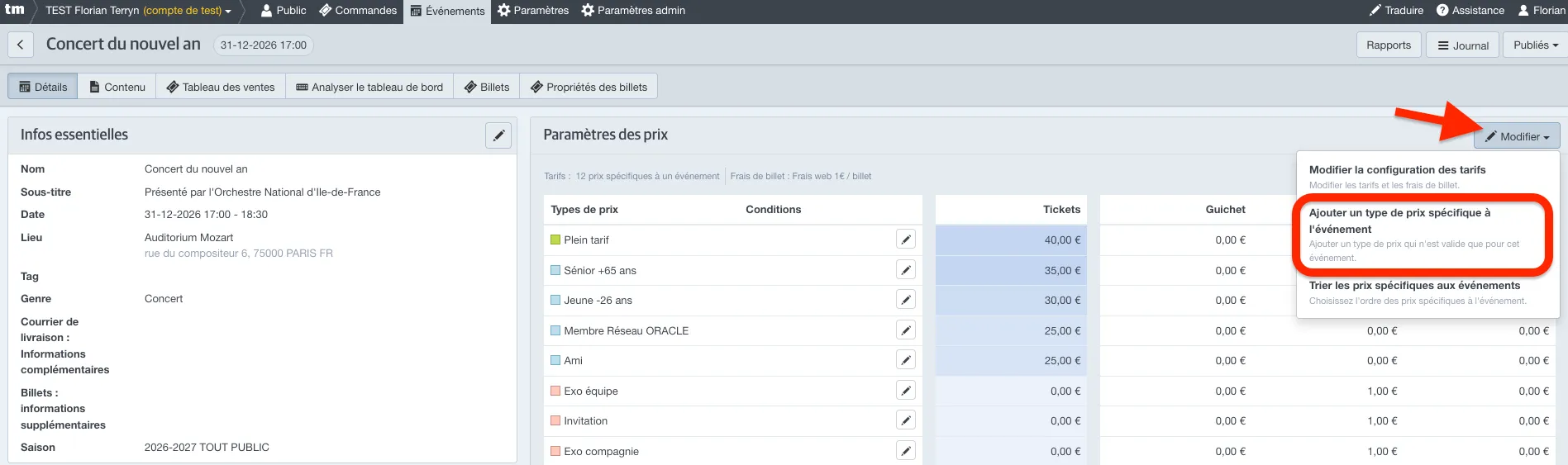
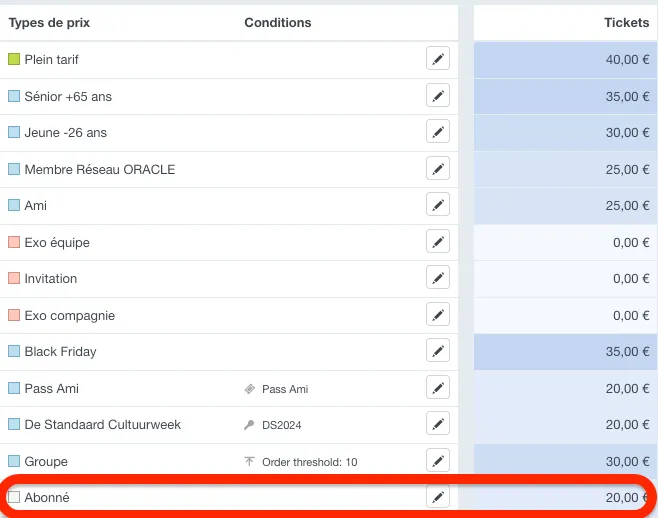
- Ajoutez le type de prix créé comme type de prix spécifique
- Définissez le tarif appliqué dans le cadre du pack
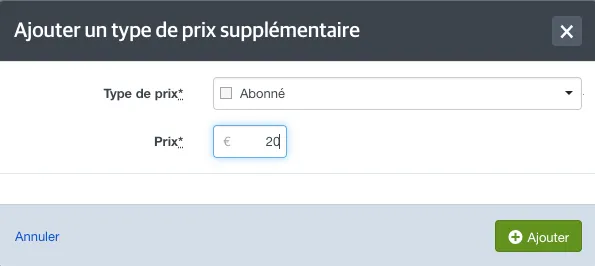
👉 Ce tarif correspond au prix du billet dans le pack uniquement.
Créer le pack fixe
Une fois les événements configurés :
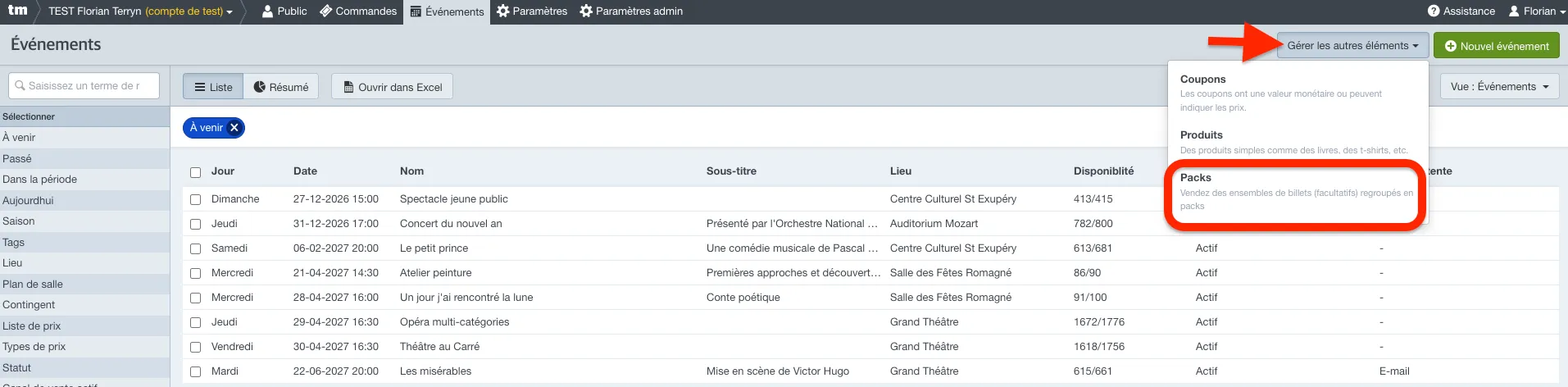
- Allez dans Événements → Gérer les autres éléments → Packs
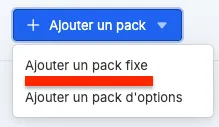
- Cliquez sur Ajouter un pack fixe
- Nommez le pack et enregistrez

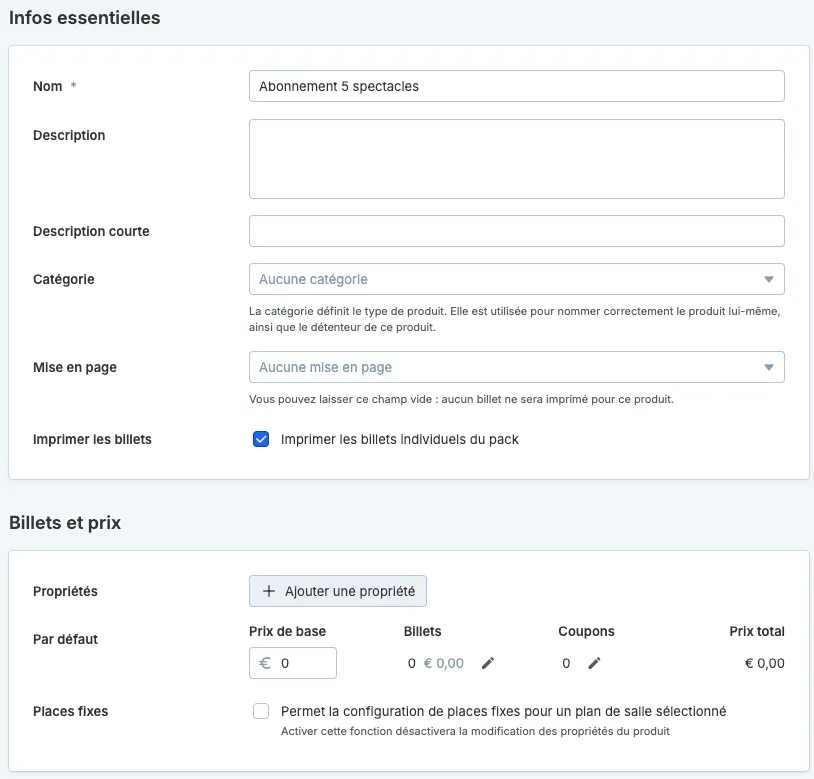
L'écran suivant consiste à définir les paramètres optionnels du pack :
- catégorie
- mise en page
- paramètres d’impression
- prix
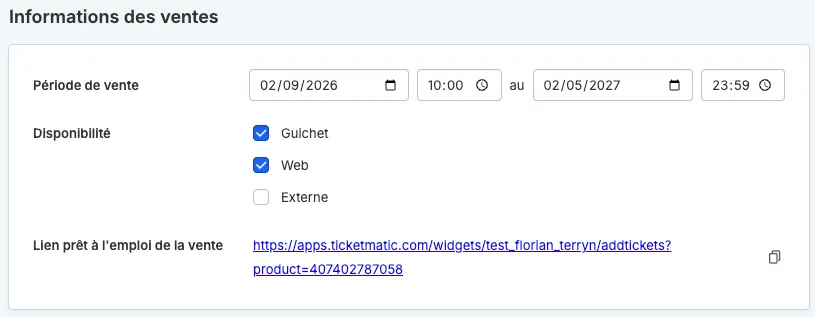
- période de vente
- canaux de vente
💡La catégorie est utilisée comme dénomination du pack dans le processus de vente en ligne. Vous souhaitez ajouter une nouvelle catégorie ? Contactez le support.
Ajouter des variantes (optionnel)
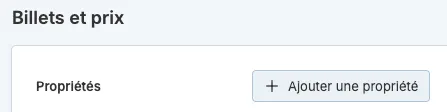
Les variantes permettent de proposer plusieurs versions d’un même pack.
Exemples :
- Catégorie 1 / Catégorie 2
- Adulte / Enfant
⚠️ Assurez-vous que les types de prix sont correctement configurés dans les événements concernés.
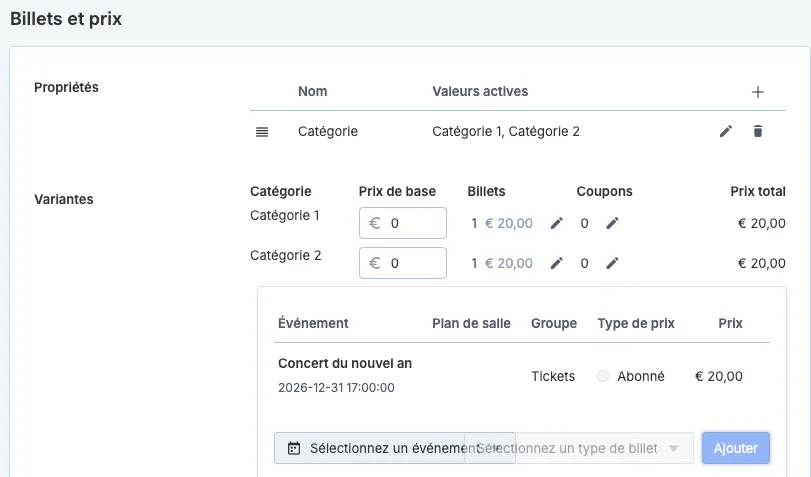
Ajoutez les événements souhaités au pack en cliquant sur l’icône crayon à côté de billets.
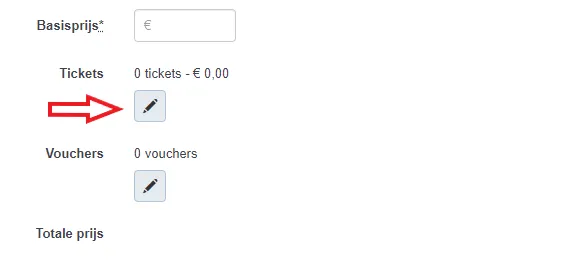
Puis cliquez sur l’icône plus dans l’écran suivant.
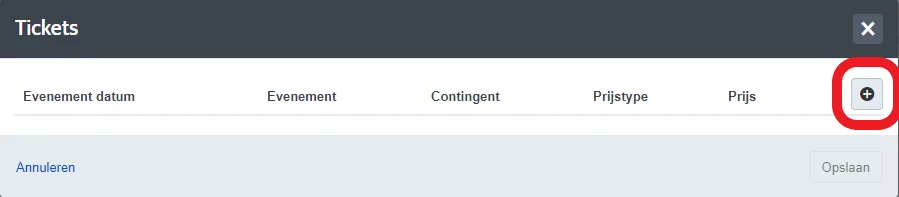
Sélectionnez les événements et le type de prix correspondant un par un.
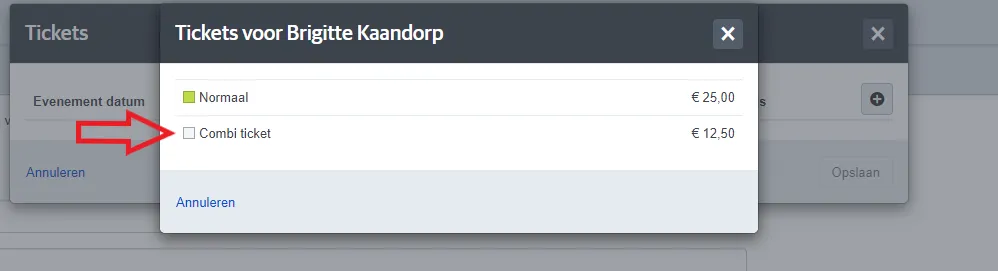
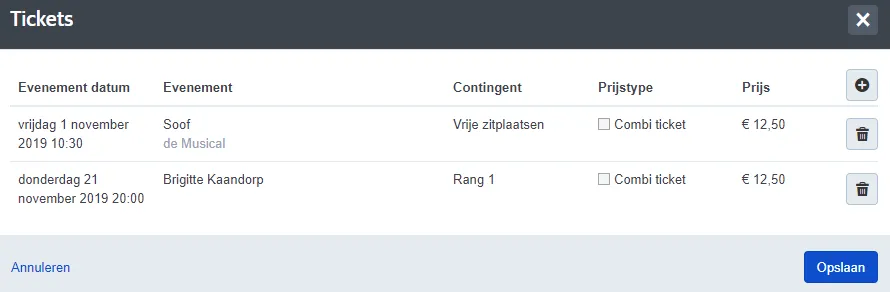
Une fois tous les événements ajoutés, le pack est prêt à la vente au prix total de 25,00 € dans cet exemple.
Attention : Le prix de base est ajouté au prix total des billets. Si vous souhaitez que le prix final corresponde uniquement au prix des billets, définissez un prix de base de 0 €.
Notez que cela impacte également les rapports financiers. Les prix des billets sont attribués aux revenus des événements, alors que le prix de base est enregistré comme revenu du pack. Par conséquent, le prix de base ne s’affichera pas dans le rapport par événement.
Au guichet, vous pouvez vendre des packs fixes avec des places fixes pour chaque événement. Cela est utile si vous souhaitez attribuer une même place à un client pour chaque événement du pack.
Configuration
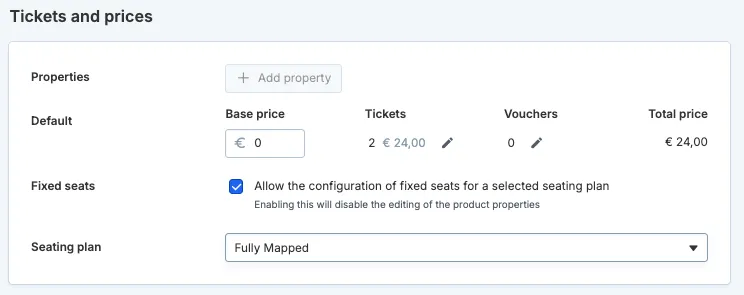
Pour cela, allez dans les paramètres du pack fixe et sélectionnez un plan de salle. Cela vous permettra de définir les places.
Une fois les places fixes activées (via la case à cocher) et le plan de salle sélectionné, cliquez sur Plan de salle pour configurer les places.
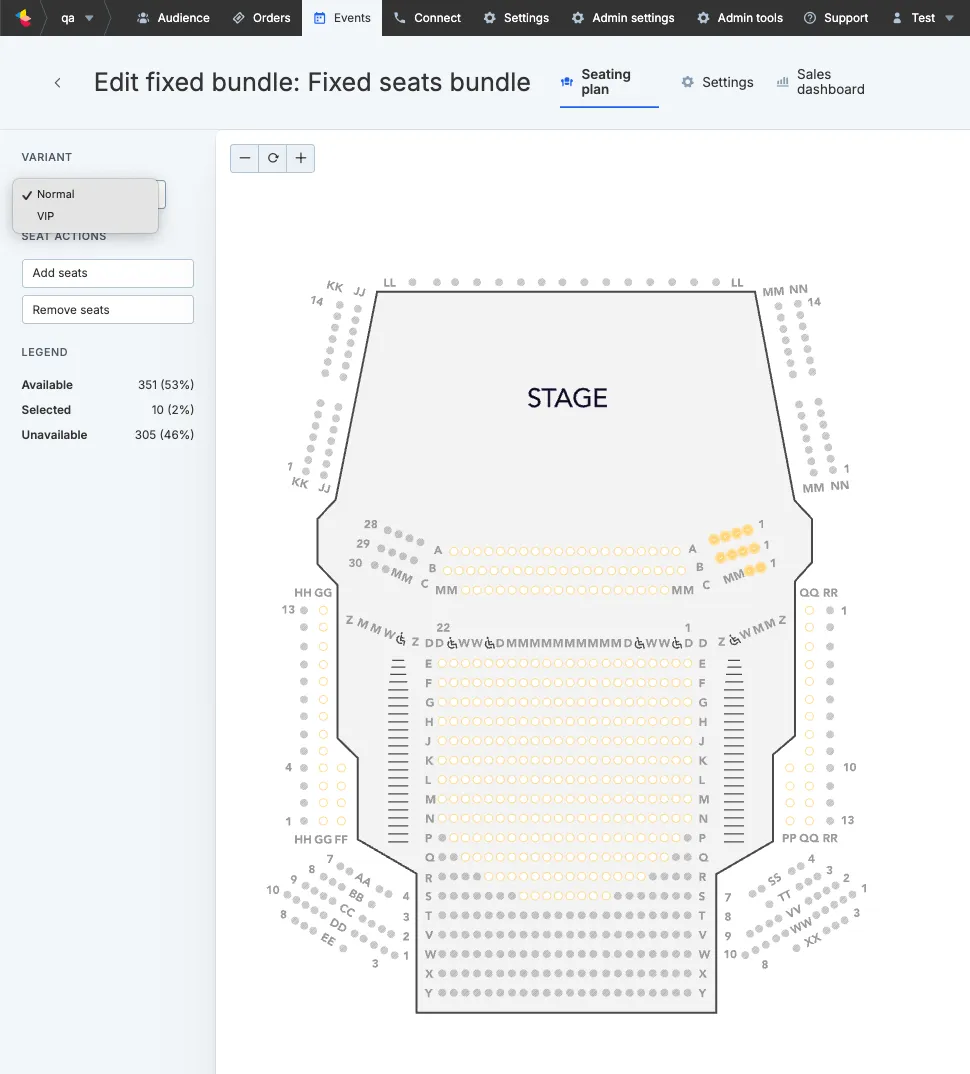
Le plan de salle affiche les places fixes par variante. Vous pouvez changer de variante via le menu déroulant à gauche.
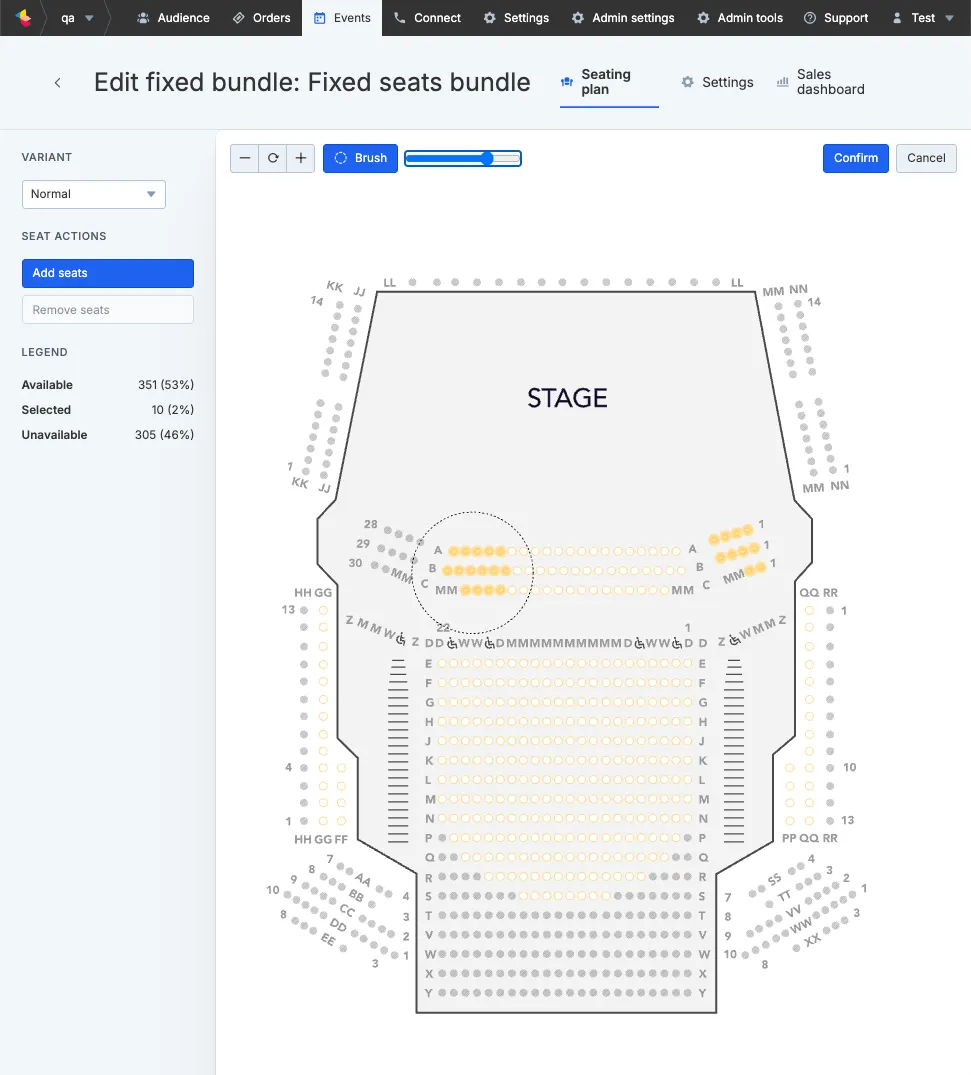
Cliquez sur Ajouter des places pour assigner les sièges au pack. Vous pouvez sélectionner des places individuelles ou plusieurs à la fois à l’aide de l’outil pinceau, dont la taille est ajustable.
Satisfait de votre sélection ? Cliquez sur Confirmer pour enregistrer. Sinon, cliquez sur Annuler.
Pour supprimer des places fixes, procédez de la même manière : cliquez sur Retirer des places et sélectionnez celles à retirer.
Ces packs avec places fixes ne peuvent être vendus qu’au guichet.
Ajouter des coupons à un pack
Vous pouvez ajouter un ou plusieurs coupons à chaque pack, qui seront automatiquement inclus à l’achat. Cela peut être, par exemple, une carte de réduction. Vous pouvez y associer des coupons type de prix ou des coupons paiement.
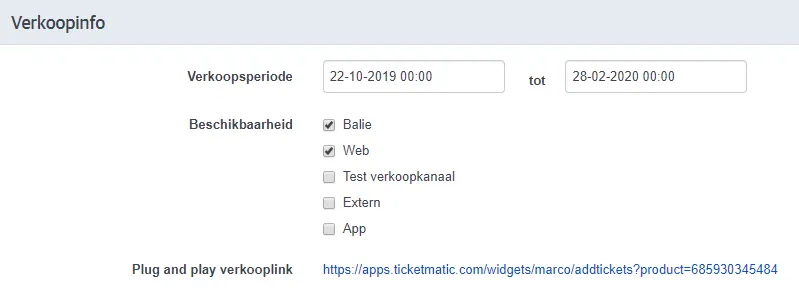
Pour mettre le pack en vente, définissez la période et les canaux de vente dans la section Informations des ventes, puis cliquez sur Enregistrer. Le lien généré peut être utilisé pour proposer le pack sur votre site web.