Paramètres de prix
Comment définir les prix d’un événement ?
Lors de la création d’un événement, vous pouvez ajouter des prix de différentes manières :
- À l’aide de Types de prix et tarifs
- À l’aide de prix spécifiques à l’événement
- Avec une combinaison d’une liste de prix et de prix spécifiques à l’événement
💡 Utilisez-vous souvent les mêmes prix pour différents événements ? Utilisez alors une liste de prix. Avec une liste de prix, vous associez en une seule action un ensemble fixe de types de prix et de prix à un événement. Les modifications apportées à la liste de prix sont appliquées à chaque événement lié.
Si l’événement a des prix différents de ceux de vos listes de prix, vous pouvez utiliser des prix spécifiques à l’événement.
💡 Si vous utilisez toujours le même ensemble de types de prix, mais avec des tarifs différents, il peut être utile de créer une liste de prix à 0. Ajoutez tous les types de prix nécessaires avec un montant de 0.
Vous pouvez ensuite convertir la liste de prix en prix spécifiques à l’événement dans l’événement, puis ajouter les bons tarifs. De cette façon, vous ajoutez facilement tous les types de prix nécessaires sans devoir les recréer à chaque fois.
Associer une liste de prix à un événement
Pour associer une liste de prix à un événement, accédez aux paramètres de prix de l’événement et choisissez Modifier la configuration des tarifs. Sélectionnez ensuite la liste de prix souhaitée pour l’appliquer à l’événement.
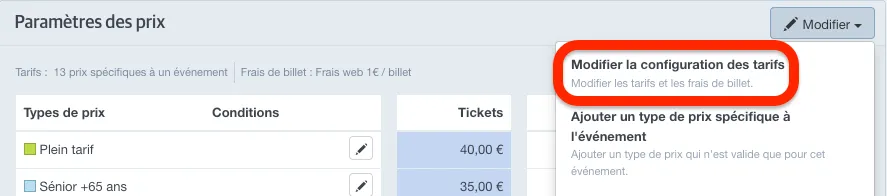
⚠️ Si les paramètres de prix sont liés à un événement via une liste de prix, vous ne pouvez les modifier qu’en modifiant la liste de prix. Attention : toute modification ultérieure de la liste de prix sera appliquée à tous les événements liés à cette liste.
Vous souhaitez modifier les prix pour un seul événement ? Convertissez d’abord les types de prix en prix spécifiques à l’événement.
Ajouter des prix spécifiques à l’événement
Pour ajouter des prix spécifiques à l’événement, choisissez Ajouter un type de prix spécifique à l'événement dans les paramètres de prix.
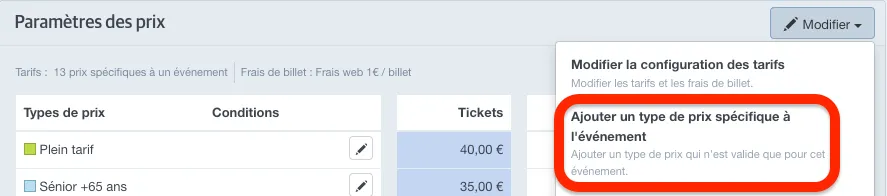
Sélectionnez ensuite le type de prix, éventuellement la catégorie, le montant et les canaux de vente pour lesquels ce type de prix doit être actif.
Ajouter des conditions de prix
Grâce aux conditions de prix, vous pouvez affiner la disponibilité d’un type de prix. Lorsque vous ajoutez un prix spécifique à l’événement, vous pouvez choisir Ajouter des conditions de prix. Sélectionnez ensuite les conditions souhaitées. Vous pouvez ajouter plusieurs conditions à un événement.
Pour plus d’informations sur les différentes conditions de prix, consultez Conditions de prix.
Convertir une liste de prix en prix spécifiques à l’événement
Si vous souhaitez modifier les paramètres de prix pour un événement spécifique lié à une liste de prix, vous pouvez convertir la liste de prix en prix spécifiques à l’événement, puis apporter les modifications souhaitées.
Accédez aux paramètres de prix et cliquez sur Modifier --> Convertir les prix en prix spécifiques aux événements.
Un crayon apparaîtra alors à côté de chaque type de prix, sur lequel vous pouvez cliquer pour effectuer des modifications spécifiques à cet événement.
⚠️ La liste de prix n’est désormais plus liée à cet événement. Cela signifie que les modifications de la liste de prix ne seront plus automatiquement appliquées à cet événement. Vous devrez ajuster manuellement les paramètres de prix pour cet événement.
Trier les types de prix
Vous pouvez facilement ajuster l’ordre dans lequel les types de prix sont affichés en ligne.
Pour les événements liés à une liste de prix, faites-le dans les paramètres de la liste de prix (ou en convertissant les types de prix). Pour les événements avec des prix spécifiques, faites-le dans les paramètres de prix de l’événement.
Cliquez sur Modifier --> Trier les prix spécifiques aux événements.
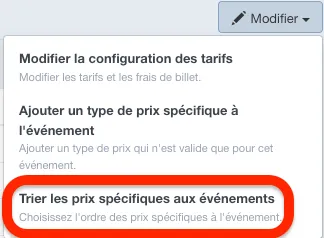
Faites glisser le type de prix souhaité à l’aide des lignes et placez-le à l’endroit souhaité dans la liste. Lorsque vous avez terminé, cliquez sur Appliquer.