Effectuer des actions en masse sur des événements
Comment modifier plusieurs événements simultanément ?
Ticketmatic vous permet de modifier plusieurs événements à la fois pour appliquer des changements rapidement sur des productions ou des groupes de spectacles.
Éléments modifiables en lot
Certains champs ou paramètres (comme les grilles tarifaires) ne peuvent pas être modifiés en masse en raison de leur impact sur la billetterie.
Vous pouvez modifier simultanément :
- Informations de base : Nom, sous-titre, lieu, date et champs personnalisés
- Mise en page des billets
- Sélection des sièges
- Autorisation des sièges isolés
- E-mails d'information (servicemails)
- Périodes de vente
💡 L'utilisation de grilles tarifairesgrilles tarifaires (ou listes de prix) vous permet d'ajuster les paramètres de prix pour plusieurs événements simultanément.
Modifier des événements en lot
- Dans la liste des événements, cochez les éléments à modifier.
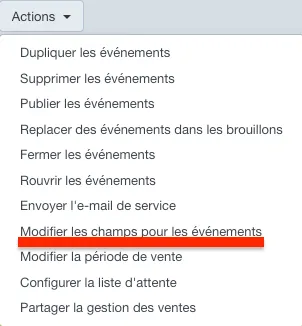
- Cliquez sur Actions > Modifier les champs pour les événements.
- Choisissez le paramètre à mettre à jour.
Pour les champs à choix multiples (ex. Genre : Théâtre et Humour), trois options d'application sont disponibles :
- Ajouter : Ajoute les nouvelles valeurs sans effacer les valeurs existantes.
- Supprimer : Retire les valeurs sélectionnées de tous les événements de la sélection.
- Définir : Remplace l'ensemble des valeurs existantes par la nouvelle sélection.
Ajuster les périodes de vente en lot
Pour modifier la date ou l'heure de début/fin de vente d'un canal spécifique sur plusieurs spectacles :
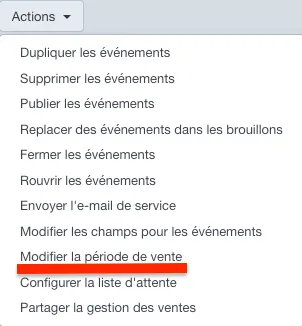
- Sélectionnez vos événements puis allez dans Actions > Modifier la période de vente.
- Ajustez les dates et heures par canal, ou décochez un canal pour y désactiver la vente.
Partager le tableau de bord des ventes en lot
- Sélectionnez les événements concernés.
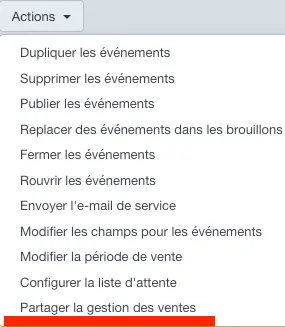
- Cliquez sur Actions > Partager la gestion des ventes et saisissez l'adresse e-mail du destinataire.
Les nouveaux utilisateurs recevront une invitation, tandis que les utilisateurs existants verront ces événements ajoutés directement à leur tableau de bord.
Configurer la liste d’attente en lot
- Sélectionnez les événements concernés.
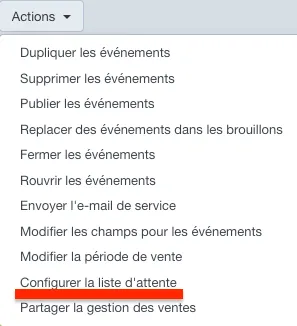
- Cliquez sur Actions > Configurer la liste d'attenteConfigurer la liste d'attente.
- Définissez les options souhaitées et le canal de vente appliqué.