Pourquoi les billets ne sont-ils pas visibles dans l’appli ?
Si des billets n’apparaissent pas dans l’application, plusieurs éléments sont à vérifier. Suivez les étapes ci-dessous dans l’ordre :
Vérifiez le statut de la commande
💡 Pour que les billets soient visibles dans l’app, la commande doit être :
- confirmée
- et marquée comme livrée
⚠️ Attention : Si vous modifiez une commande après sa livraison (par exemple en ajoutant ou supprimant des billets), son statut passe automatiquement à « Modifié ». Dans ce cas, vous devez remettre la commande sur « Livrée » pour que les billets réapparaissent dans l’application.
Vérifiez l’adresse e-mail du contact
💡 Les billets sont liés à l’adresse e-mail du titulaire de la commande.
👉 Assurez-vous que :
- l’adresse e-mail indiquée dans la commande est correcte
- cette adresse correspond bien à celle que l'utilisateur utilise pour se connecter à l’application ticketmatic
👉 À vérifier également :
- qu’il n’existe pas plusieurs contacts avec la même adresse e-mail dans votre base
- si c’est le cas, pensez à fusionner les contacts
(relisez la procédure pour : Gérer des doublons de contacts)
⚠️ Cas particulier : plusieurs adresses e-mail Si un client possède plusieurs comptes ou plusieurs adresses e-mail, il est possible que les billets Intelligents et Sécurisés soient liés à une autre adresse e-mail que celle indiquée dans la commande.
Par exemple, si le client est déjà enregistré dans Ticketmatic avec une autre adresse e-mail, les billets peuvent être automatiquement associés à ce compte existant.
➡️ Dans ce cas, vérifiez :
- si le client dispose d’un autre compte avec une adresse e-mail différente
- et quelle adresse e-mail est effectivement utilisée pour se connecter à l’application
Vérifier le scénario de livraison
💡 Le scénario de livraison doit autoriser l’affichage des billets dans l’app.
👉 Vérifiez que ce paramètre est correctement configuré dans le scénario de livraison.
Pour cela, rendez-vous dans Paramètres → Scénarios de livraison.
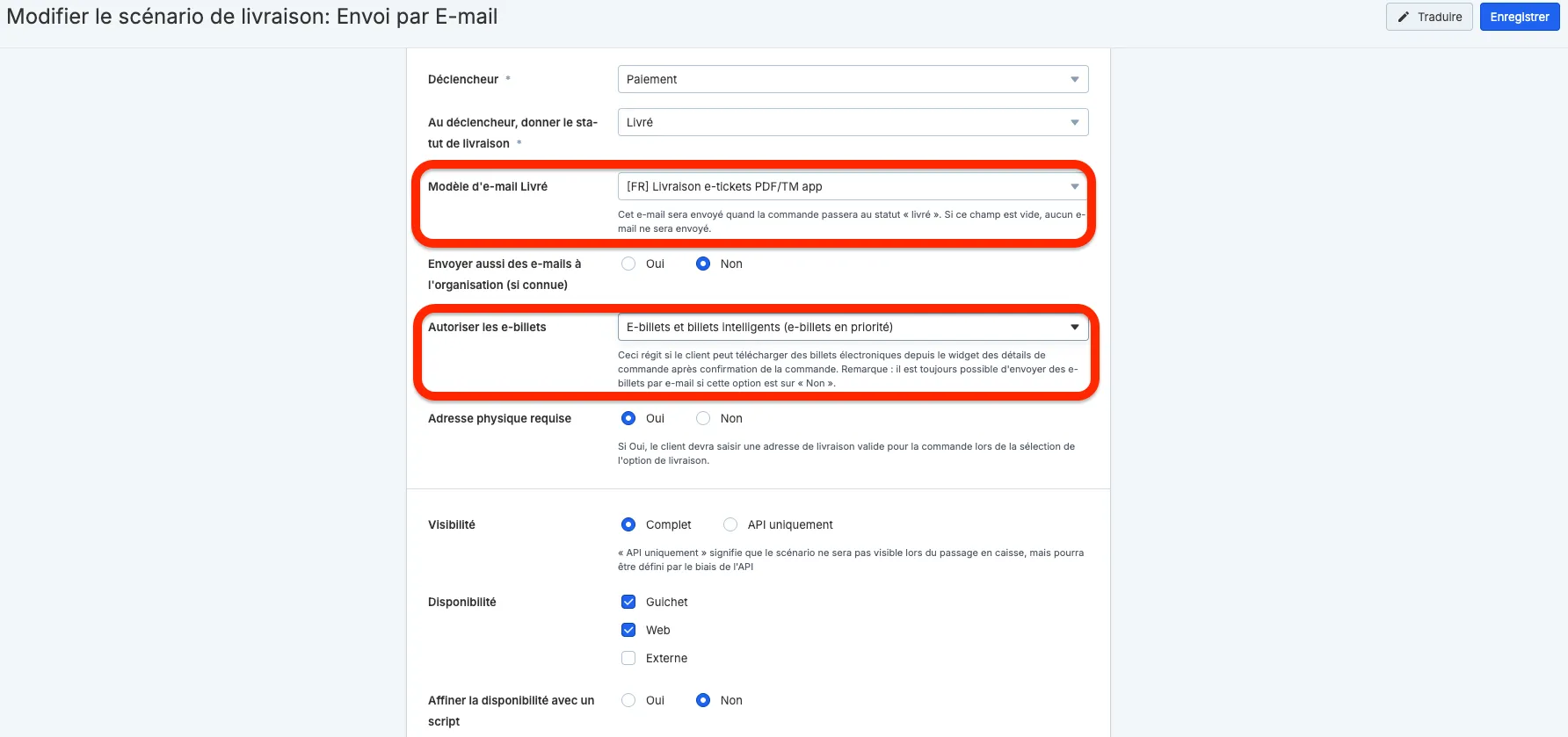
Le champ « Autoriser les e-billets » doit être configuré avec l’une des trois valeurs suivantes :

💡 À noter : Si le scénario de livraison est configuré sur « PDF et mobile », les billets restent visibles dans l’application. Cependant, après l’achat, l’utilisateur verra en priorité l’option d’ajouter le billet à son wallet (portefeuille mobile) plutôt que de le voir directement dans l’app. Autrement dit, le billet est bien disponible, mais l’app met en avant le wallet comme première option.
Vérifier la date de l’événement
💡 Les billets ne sont visibles dans l’application que si l’événement est :
- à venir
- ou terminé depuis moins de 12 heures
Exemple : Un événement qui se termine à 22h restera visible jusqu’à 10h le lendemain matin.
Après ce délai, les billets sont déplacés dans la section Historique des événements, toujours accessible dans l’application.
💡 Une fois les billets ajoutés au wallet :
- ils restent accessibles sans connexion Internet
- l’utilisateur doit simplement les avoir ouverts au moins une fois à l’avance